编辑 | blame | 历史 | 原始文档

基于vmWare Exsi安装HA

1. 准备工作

下载VMware ESXi安装镜像.
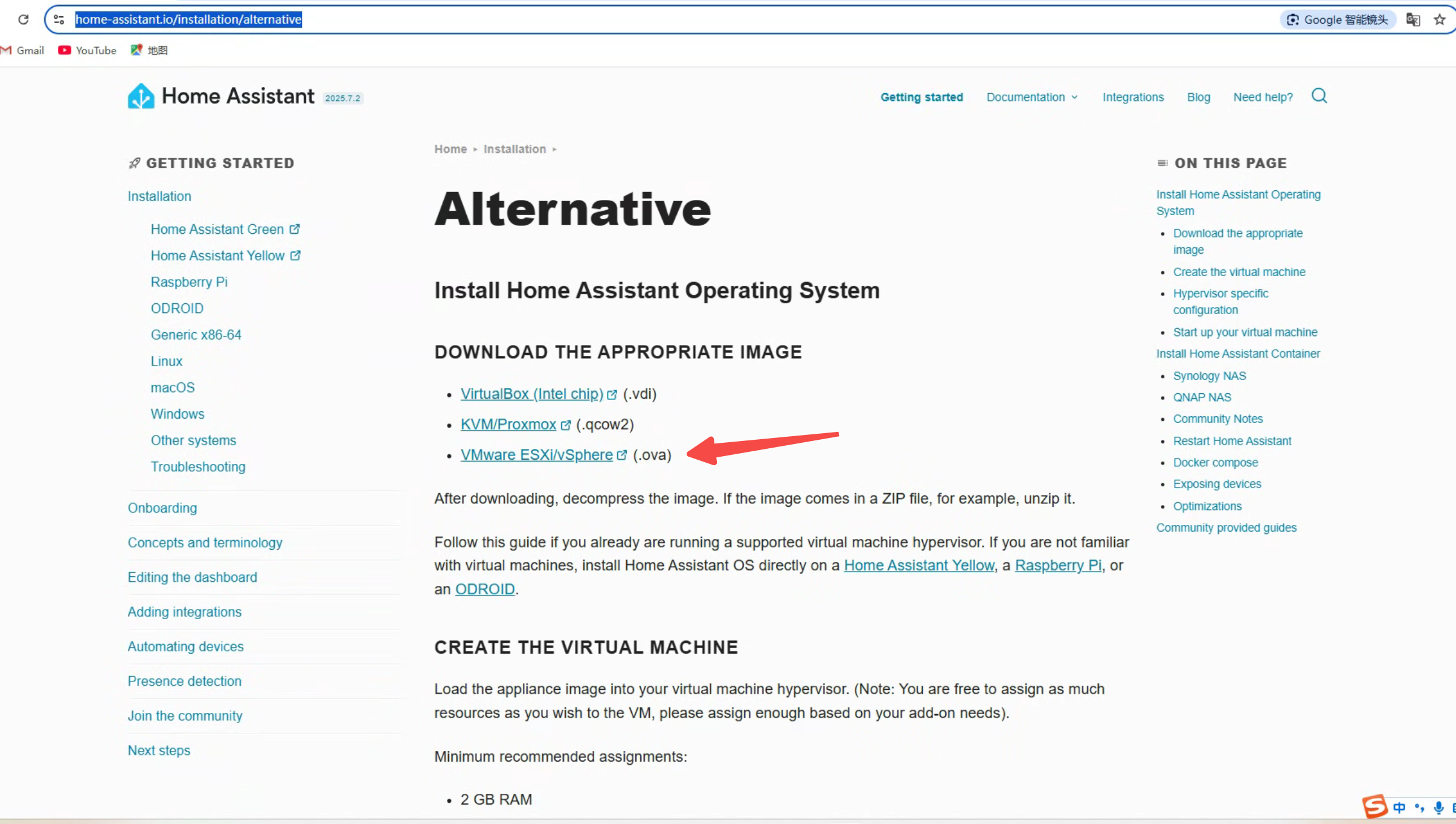
打开页面
https://www.home-assistant.io/installation/alternative
![](https://qncdn.tairongkj.com/docs/images/20250717110755.png)
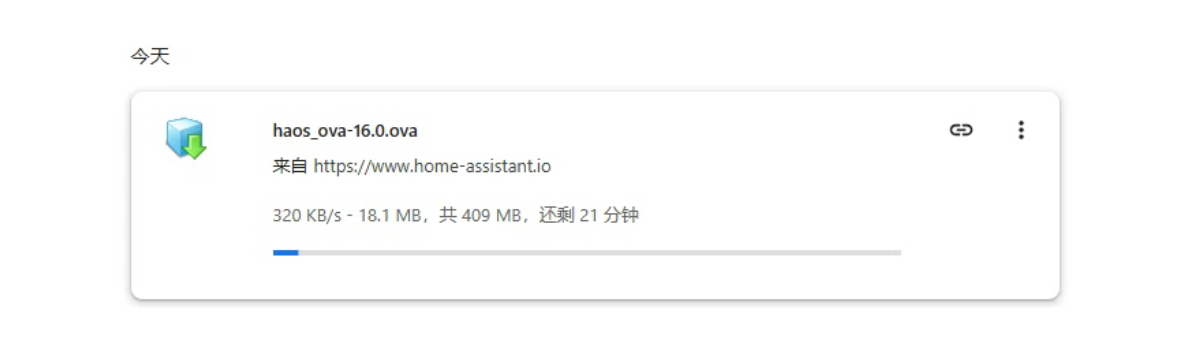
点击下载“ VMware ESXi/vSphere 的 .ova 格式镜像文件”
![](https://qncdn.tairongkj.com/docs/images/20250717111025.png)

注意1

使用 E1000 或 E1000E 虚拟网络适配器。当使用 VMware 的 VMXnet3 虚拟网络适配器时,已确认存在 mDNS/多播发现问题。

解析:

E1000 和 E1000E:推荐的虚拟网络适配器
VMXnet3:可能会导致网络发现问题
mDNS:多播域名系统
多播发现:设备在网络上自动发现和通信的机制
建议:

在 VMware ESXi 创建虚拟机时
网络适配器选择 E1000 或 E1000E
避免使用 VMXnet3

注意2

在ESXi上通过OVF/OVA镜像安装虚拟机,主要步骤包括:登录ESXi主机,选择创建/注册虚拟机,选择“从OVF或OVA文件部署虚拟机”,然后选择OVF或OVA文件并完成后续设置。
具体步骤如下:
登录ESXi主机::使用Web Client或vSphere Client登录到您的ESXi主机。
创建/注册虚拟机::在ESXi界面中,找到并点击“创建/注册虚拟机”选项。
选择部署类型::选择“从OVF或OVA文件部署虚拟机”,然后点击“下一页”。
选择OVF/OVA文件::输入虚拟机名称,然后选择要部署的OVF或OVA文件,点击“下一页”。
选择存储位置::选择虚拟机存储的位置,然后点击“下一页”。
选择部署选项::根据需要选择部署选项,例如网络配置,然后点击“下一页”。
完成部署::在“即将完成”页面,检查设置,然后点击“完成”。
启动虚拟机::部署完成后,启动新创建的虚拟机即可。
注意事项:
如果使用OVF文件,通常需要配合VMDK等虚拟磁盘文件一起使用。
确保OVF文件和相关的虚拟磁盘文件都在同一个目录下,或者上传到ESXi的存储。
在“部署选项”页面,可以根据需要配置虚拟机的网络、资源等设置。
如果遇到“缺少磁盘镜像”等报错,可能是由于OVF文件中引用的磁盘文件路径不正确,或者磁盘文件未正确上传到ESXi的存储,需要检查并修正。
对于某些OVF模板,可能需要进行一些额外的配置,例如修改虚拟机的硬件版本以兼容ESXi版本。
通过以上步骤,您就可以成功地在ESXi上通过OVF/OVA镜像安装虚拟机了

2. 安装步骤

  1. 登录到ESXi主机的Web界面。
  2. 在左侧导航栏中,点击“虚拟机”。
  3. 点击“创建/注册虚拟机”按钮。
    ![](https://qncdn.tairongkj.com/docs/images/20250717112939.png)
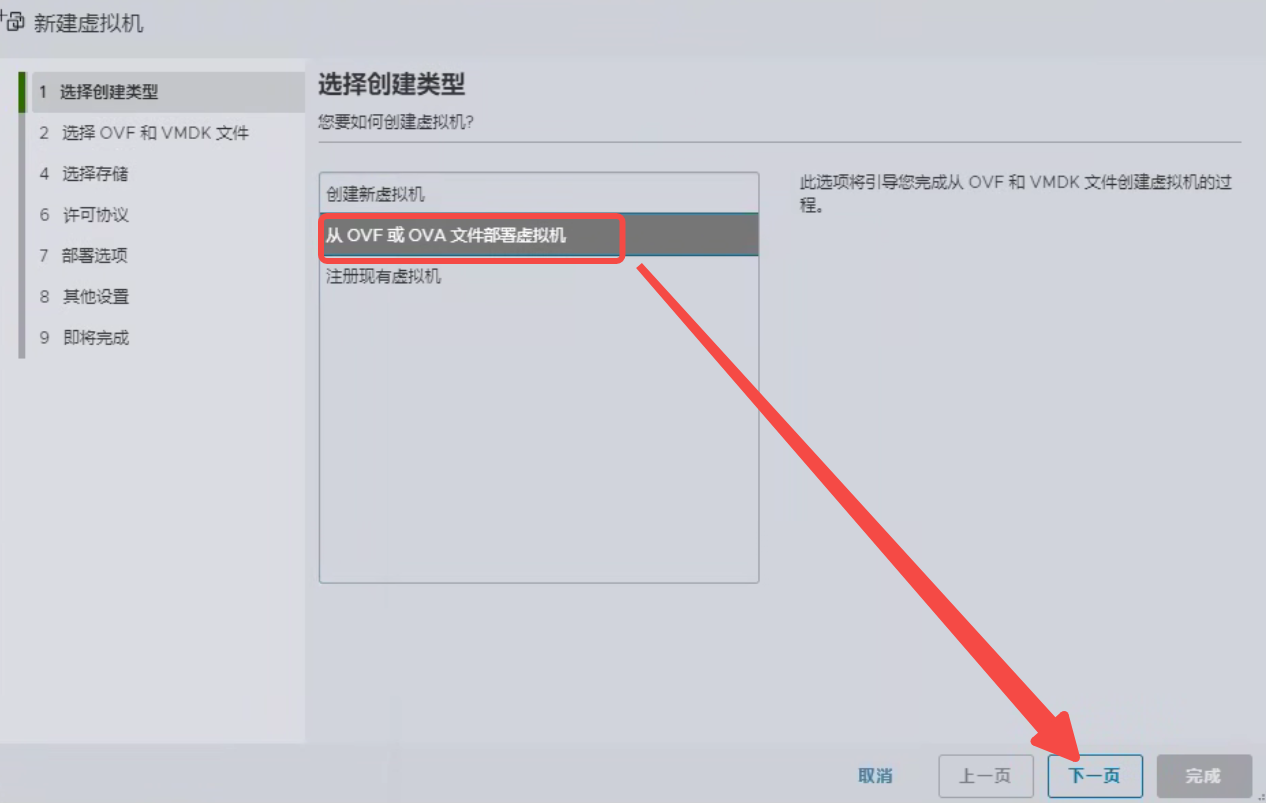
  4. 选择“从OVF或OVA文件部署虚拟机”,然后点击“下一页”。
    ![](https://qncdn.tairongkj.com/docs/images/20250717113012.png)

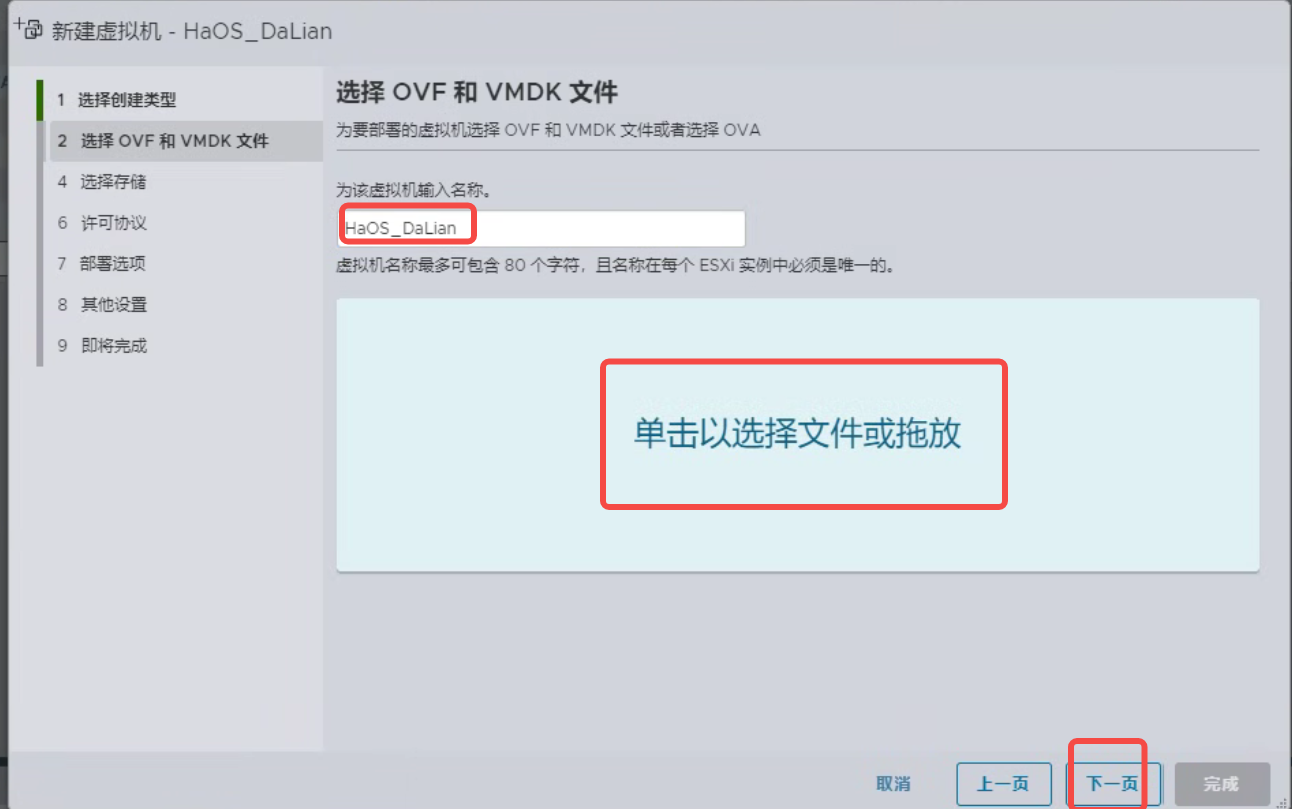
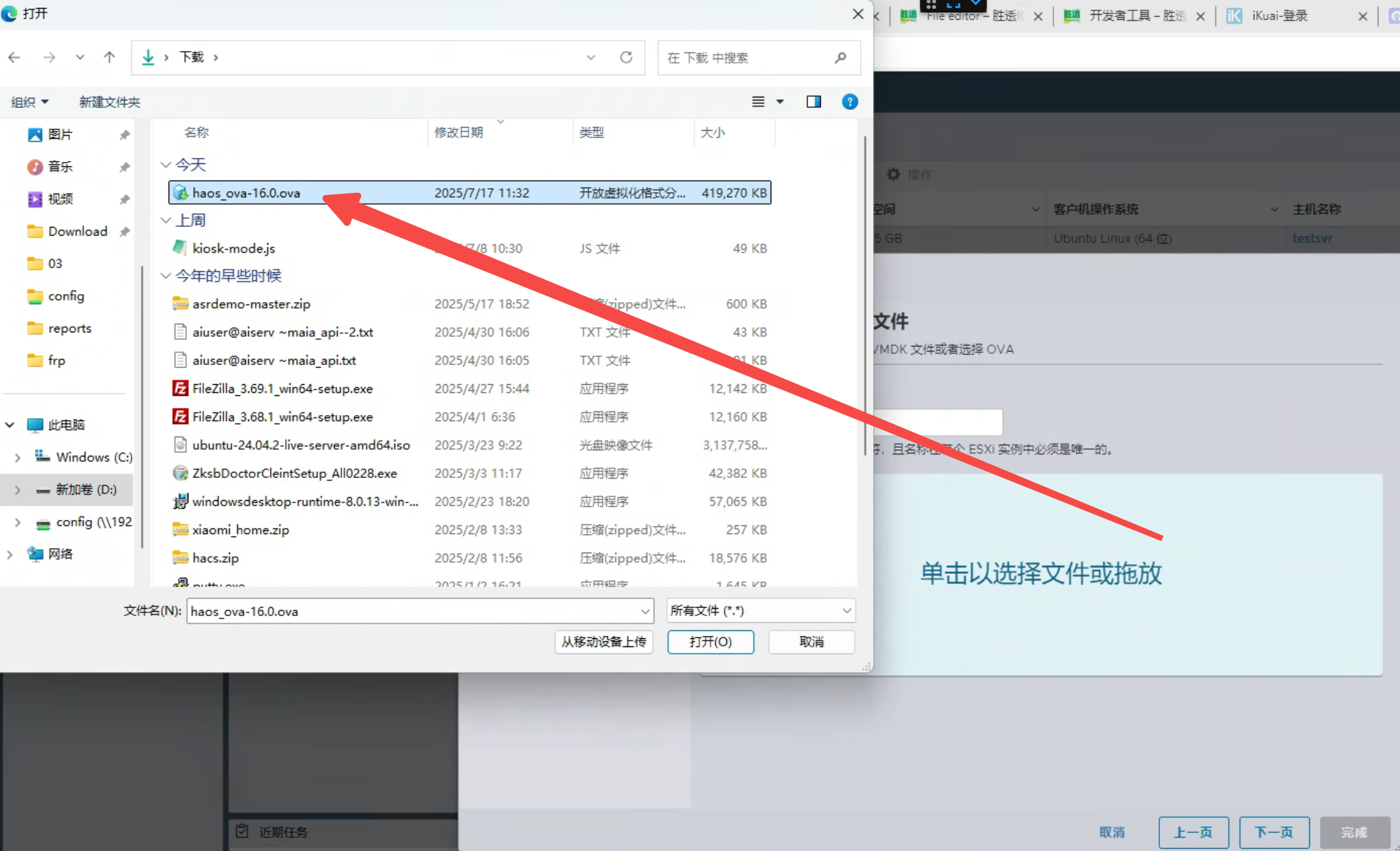
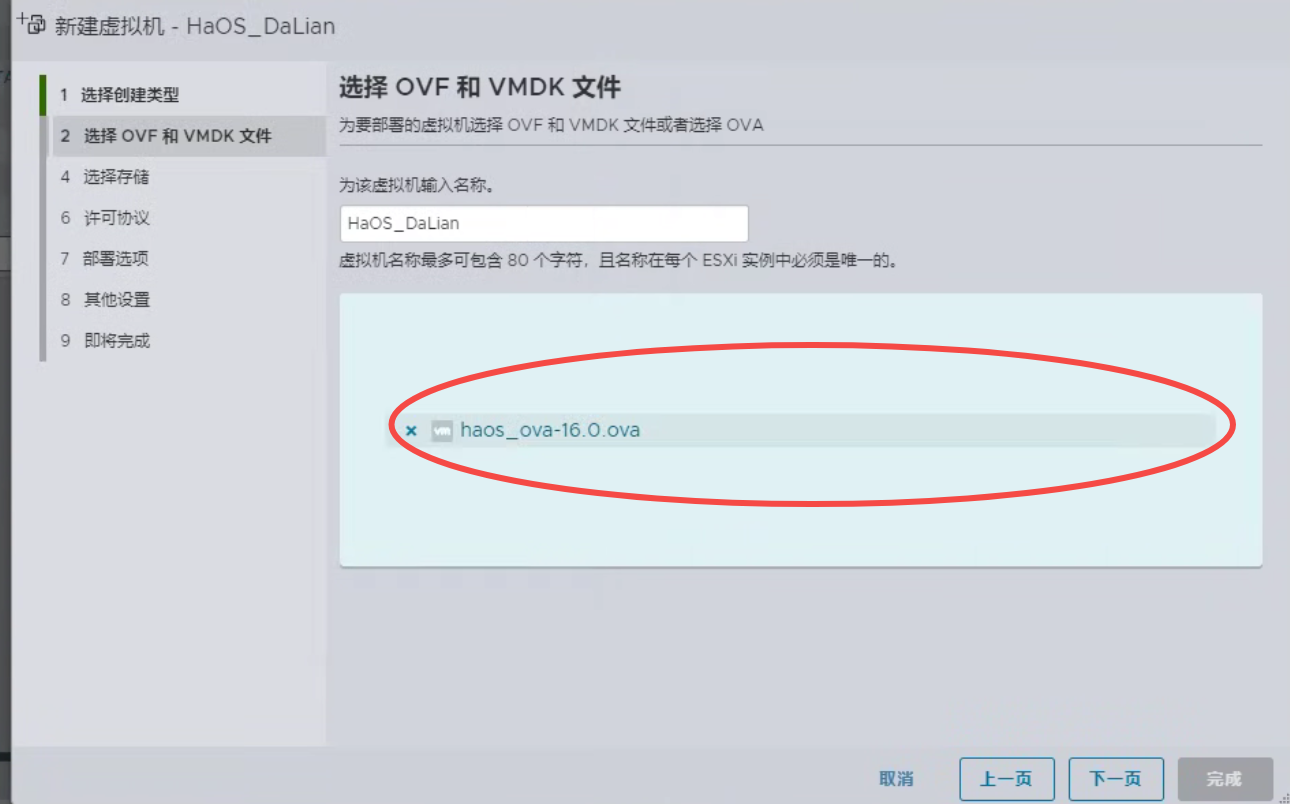
  5. 输入虚拟机名称,并选择下载的Home Assistant OVA文件,然后点击“下一页”。
    ![](https://qncdn.tairongkj.com/docs/images/20250717113131.png)
    ![](https://qncdn.tairongkj.com/docs/images/20250717113252.png)
    ![](https://qncdn.tairongkj.com/docs/images/20250717113316.png)
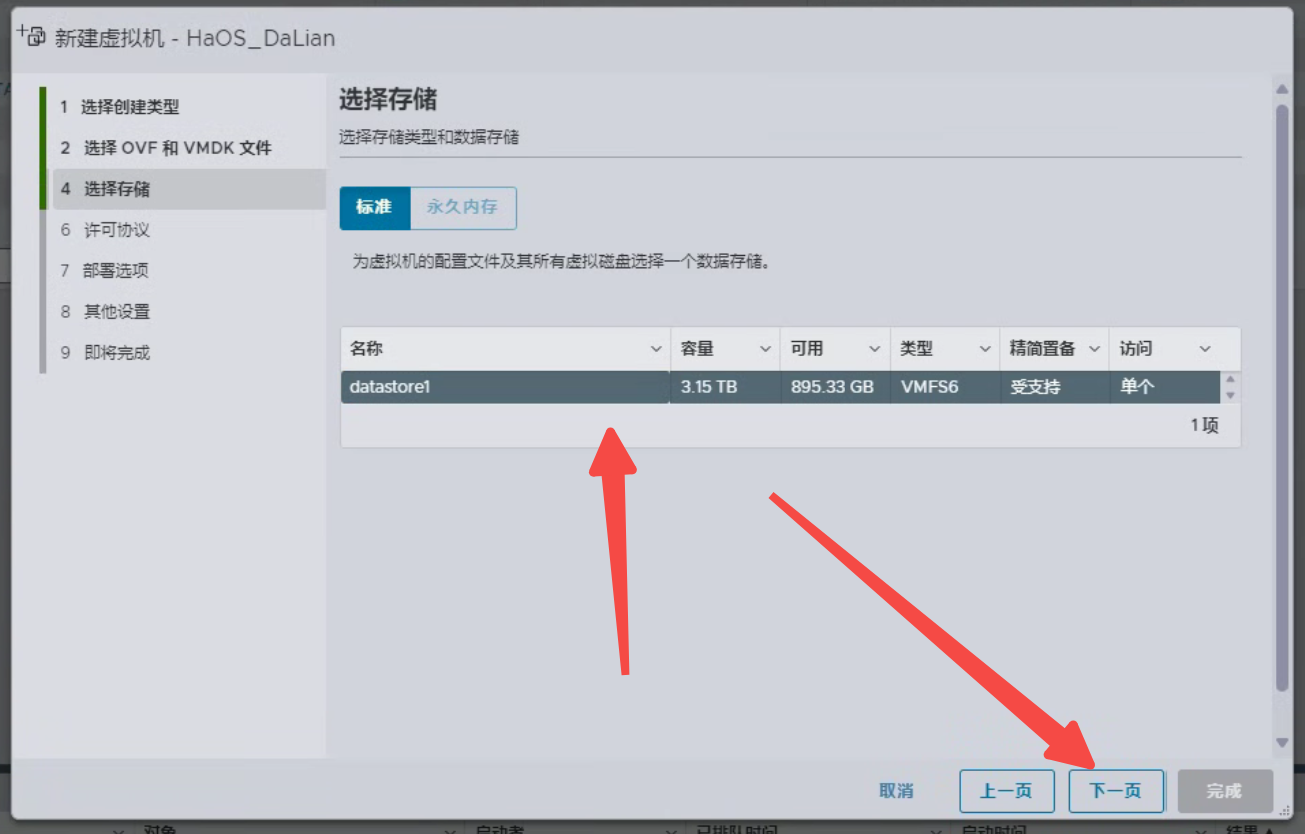
  6. 选择存储位置,通常选择默认的存储位置即可,然后点击“下一页”。
    ![](https://qncdn.tairongkj.com/docs/images/20250717113347.png)
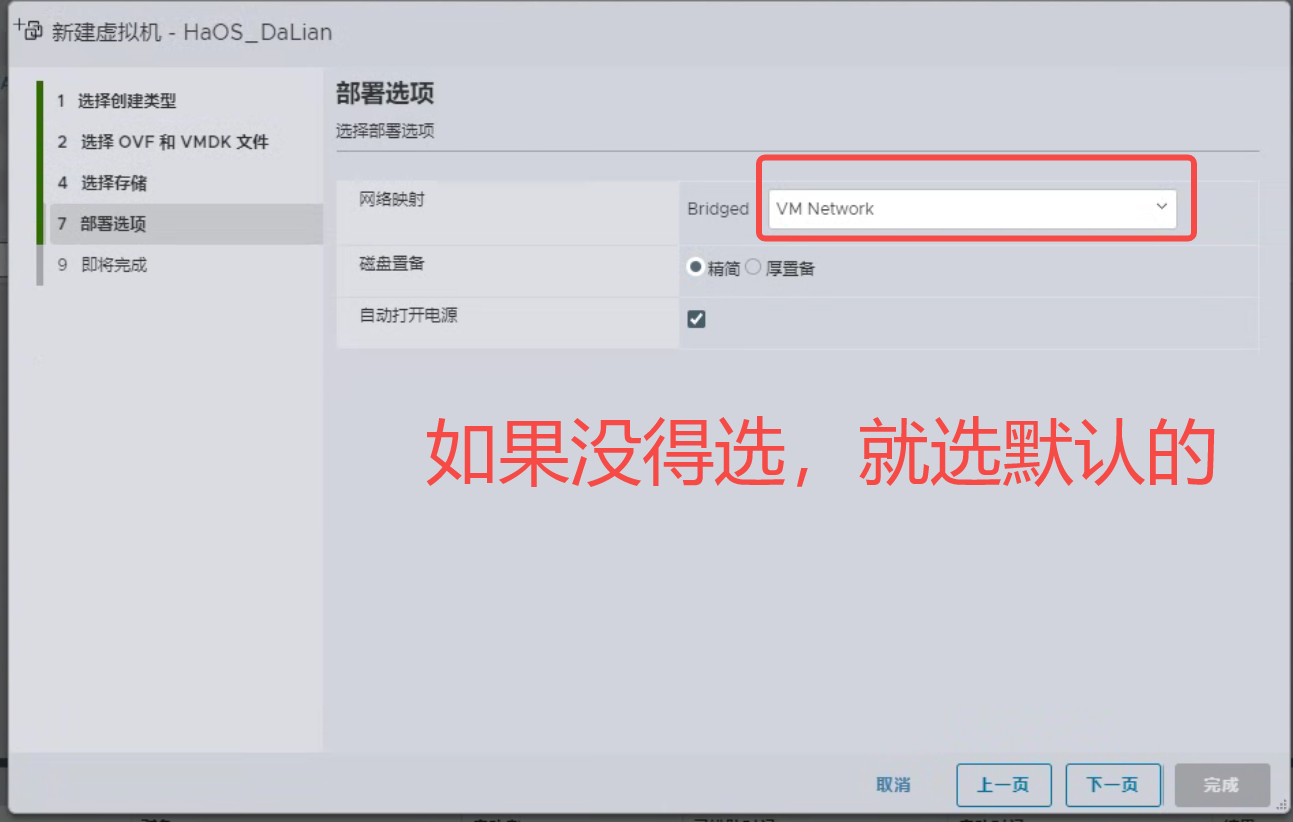
  7. 在“网络映射”页面,选择适当的网络适配器(确保使用E1000或E1000E),然后点击“下一页”。
    ![](https://qncdn.tairongkj.com/docs/images/20250717113555.png)
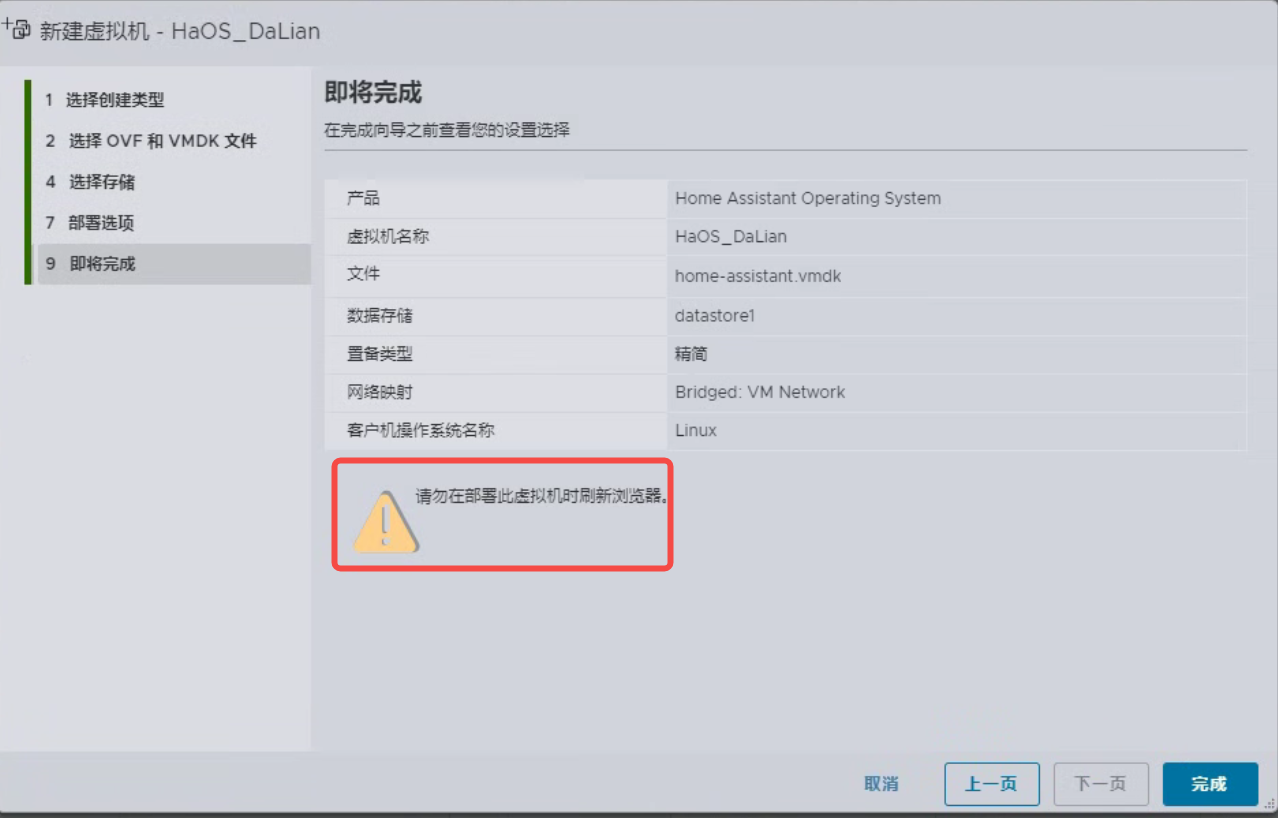
  8. 在“即将完成”页面,检查设置,然后点击“完成”。
    ![](https://qncdn.tairongkj.com/docs/images/20250717113705.png)
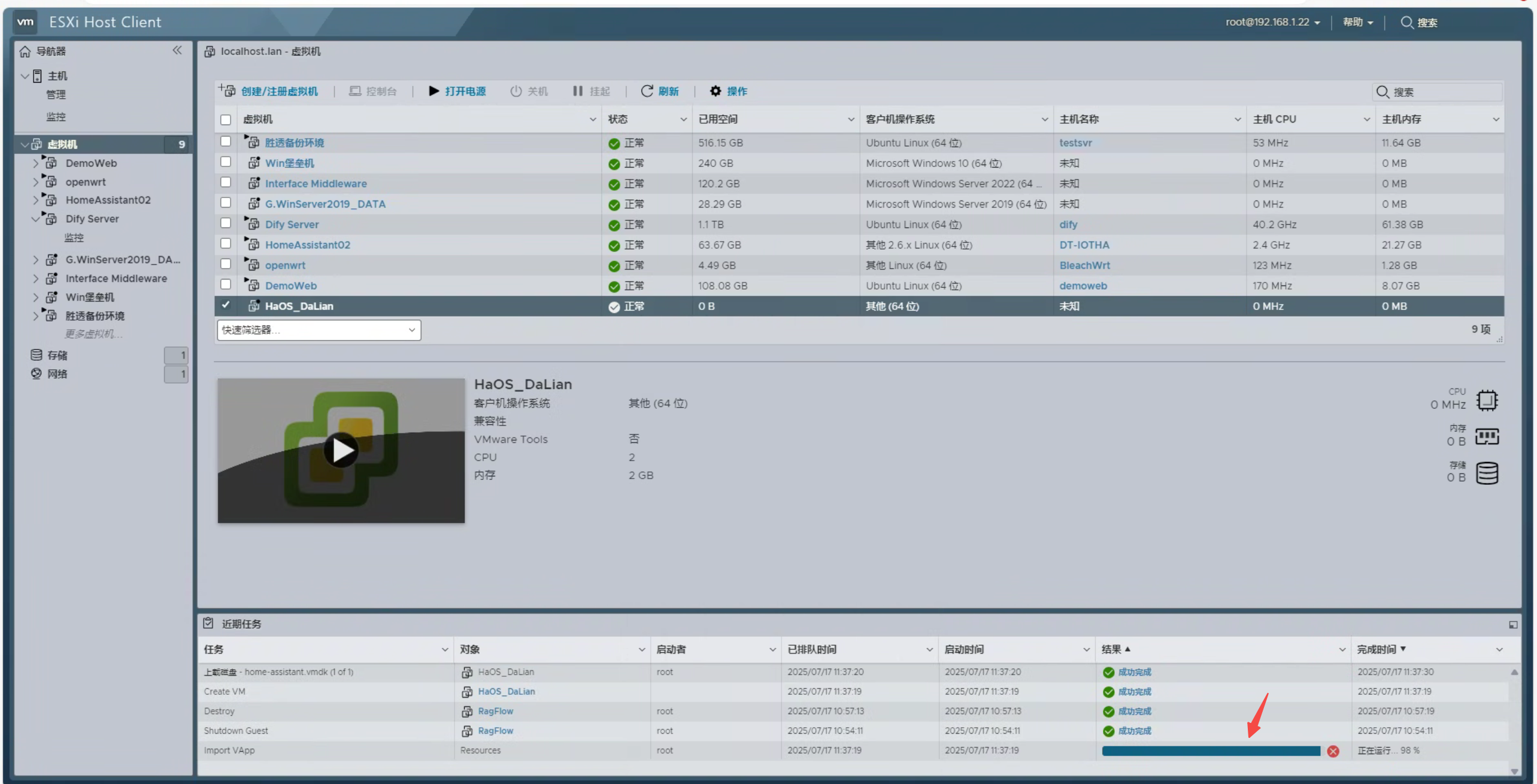
    页面底部会显示部署进度,等待部署完成。
    ![](https://qncdn.tairongkj.com/docs/images/20250717113809.png)
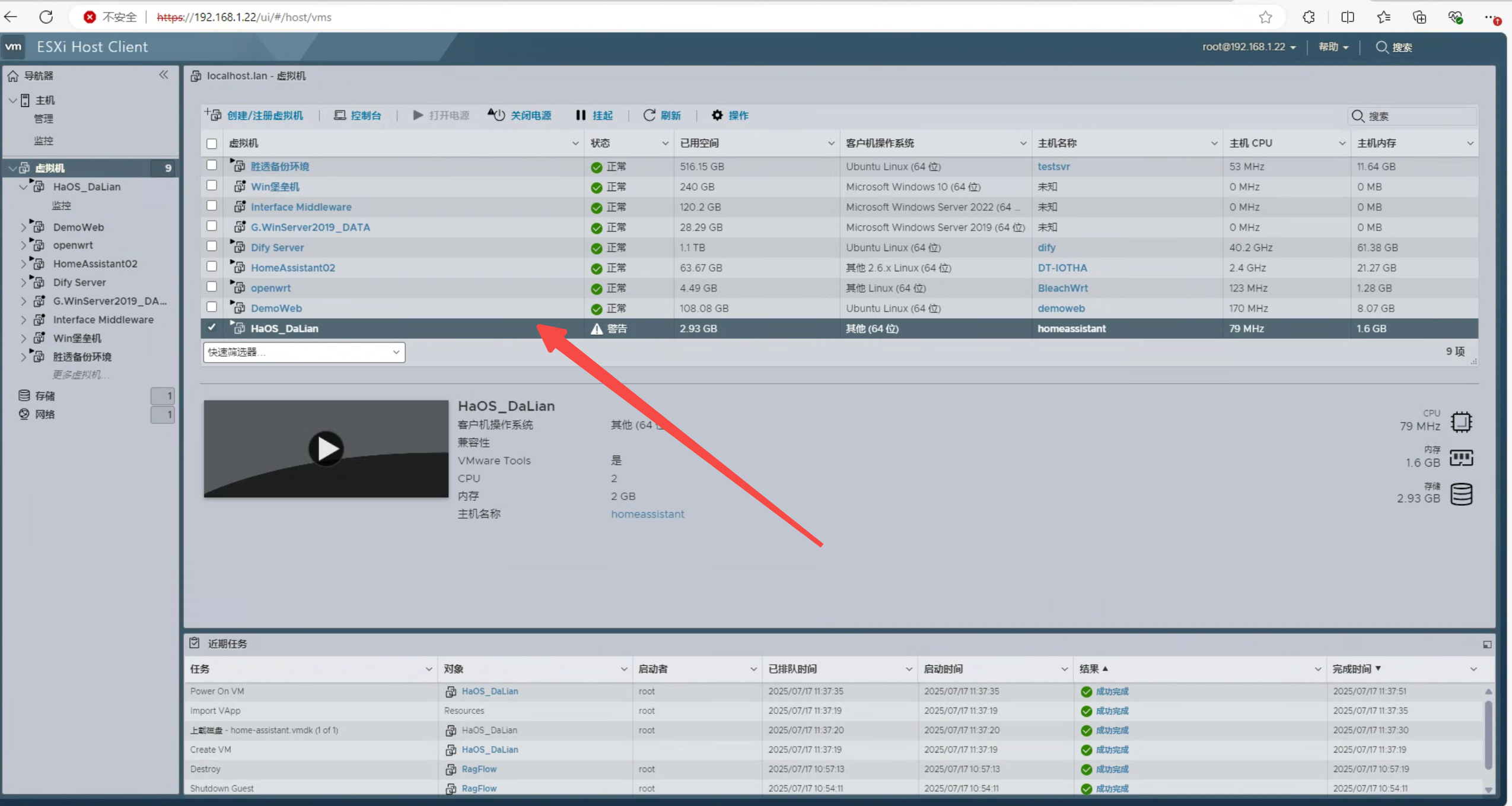
  9. 部署完成后,您可以在虚拟机列表中看到新创建的Home Assistant虚拟机。
    ![](https://qncdn.tairongkj.com/docs/images/20250717113940.png)
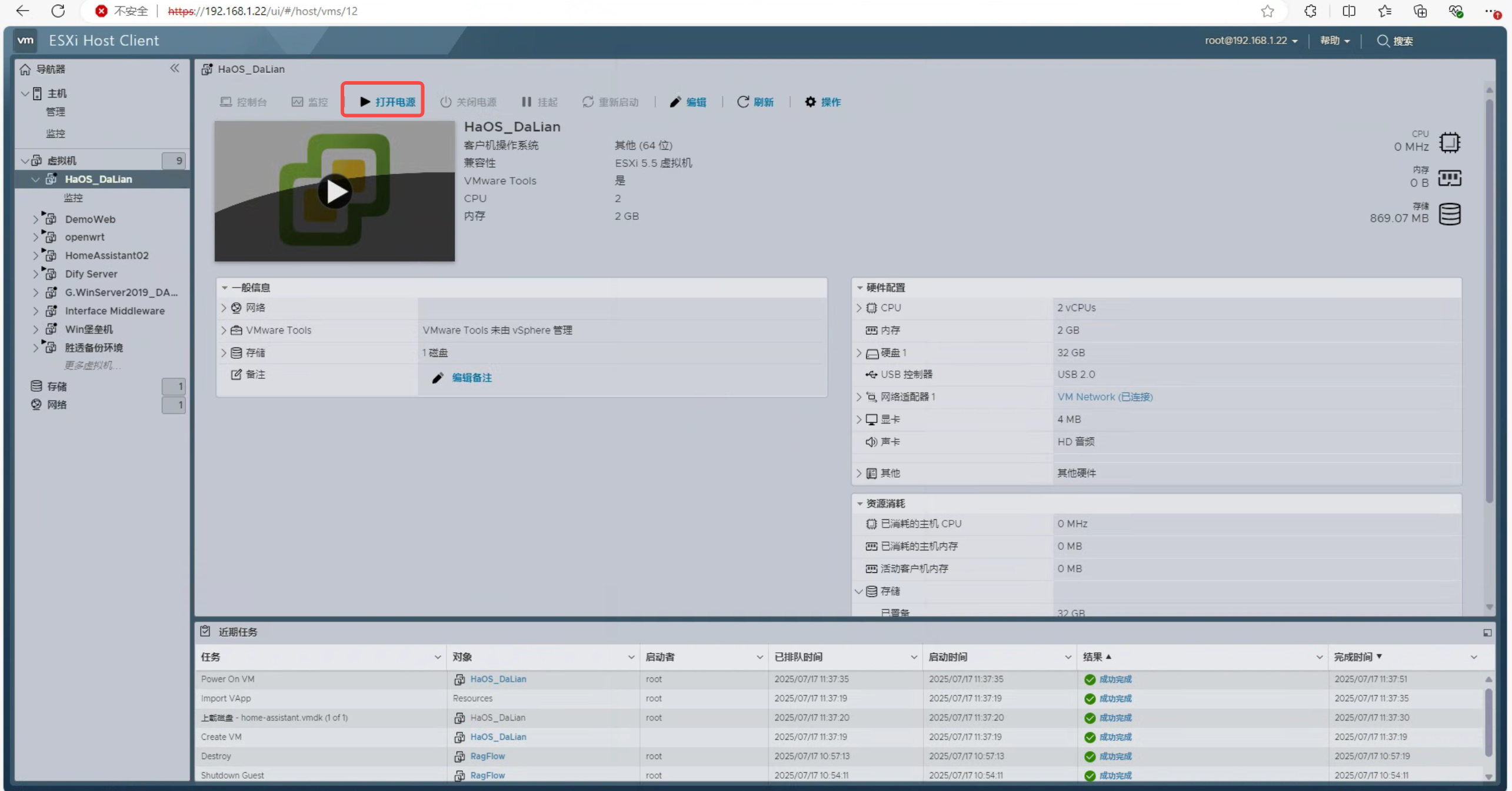
  10. 选中Home Assistant虚拟机,点击“启动”按钮来启动虚机
    ![](https://qncdn.tairongkj.com/docs/images/20250717114014.png)
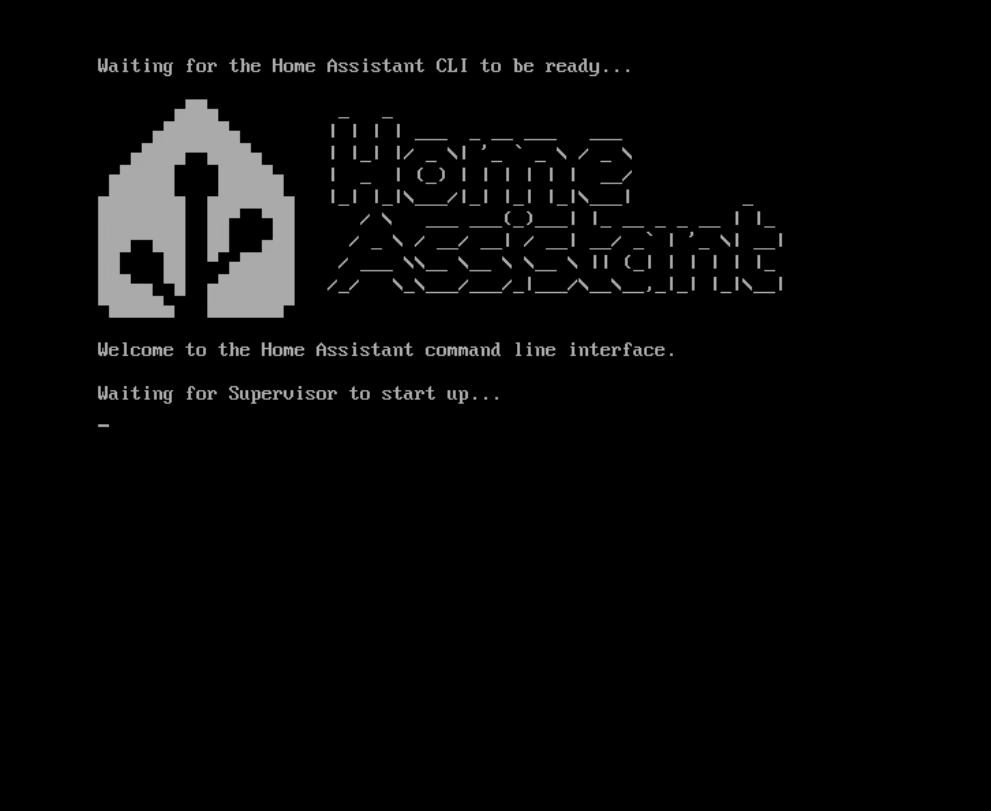
    首次启动可能需要一些时间,请耐心等待。
    ![](https://qncdn.tairongkj.com/docs/images/20250717114200.png)
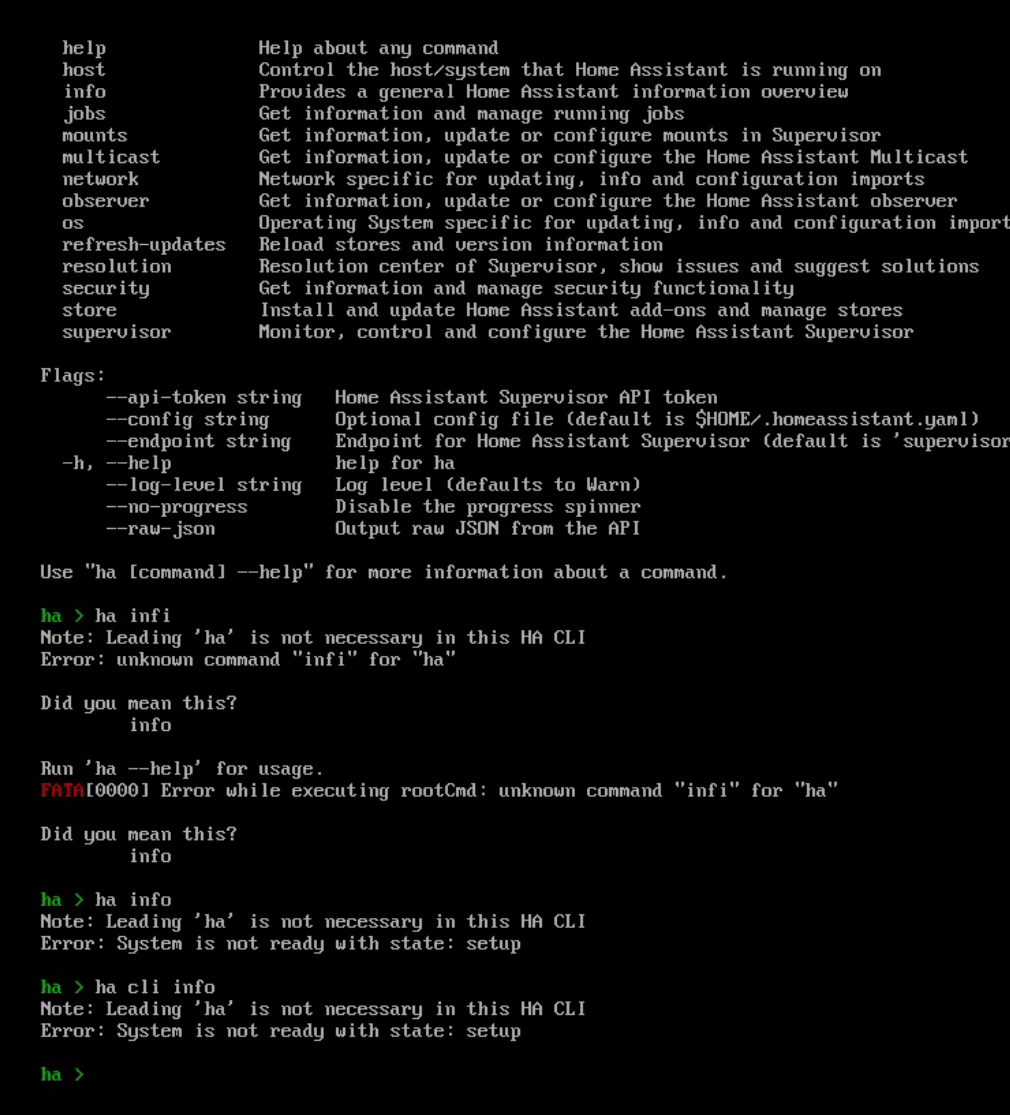
    看到ha> 进示符后,可以试着输入ha命令来检查Home Assistant的状态。
    ![](https://qncdn.tairongkj.com/docs/images/20250717114406.png)
    上述状态,如果显示 "System is not ready with state: setup",说明系统正在安装中,请耐心等待,直到系统完全启动后再访问Web界面。首次启动 Home Assistant 需要较长时间,通常需要 10-30 分钟,这取决于您的硬件配置。
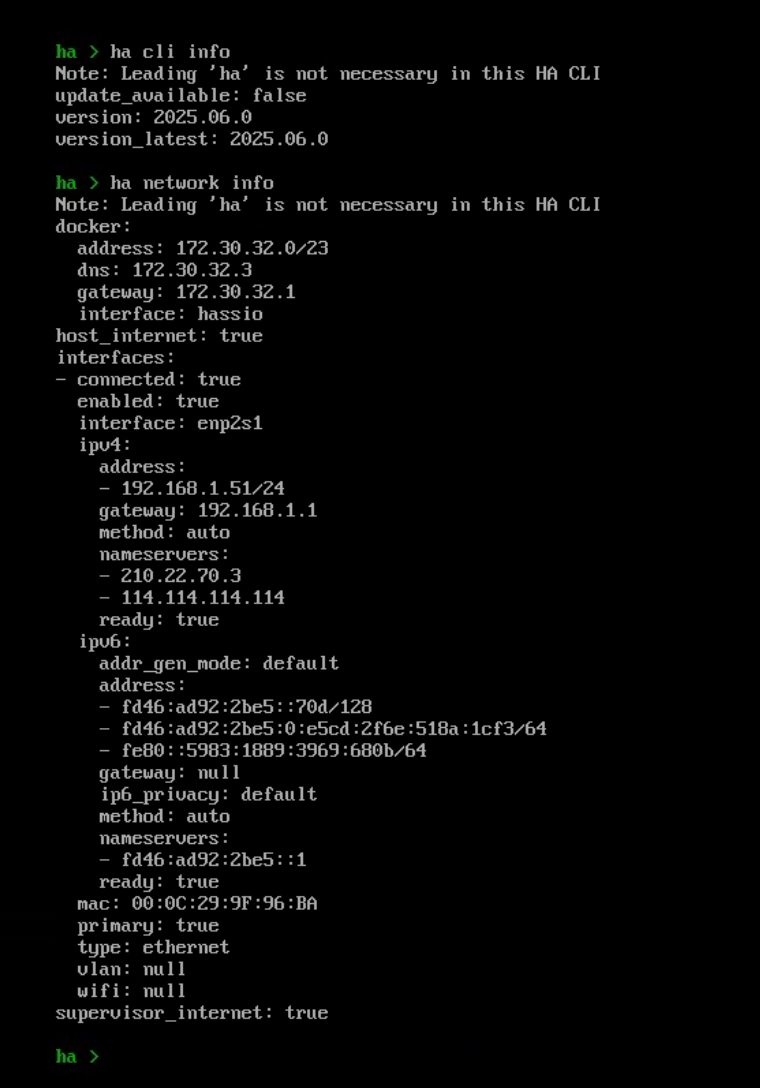
    稍等一会,我们再次用ha cli info来查看状态
    ![](https://qncdn.tairongkj.com/docs/images/20250717114745.png)
    然后用 ha network info 来查看网络状态,可见我们的IP地址是:192.168.1.51,后续我们可以通过这个IP地址来访问Home Assistant的Web界面。
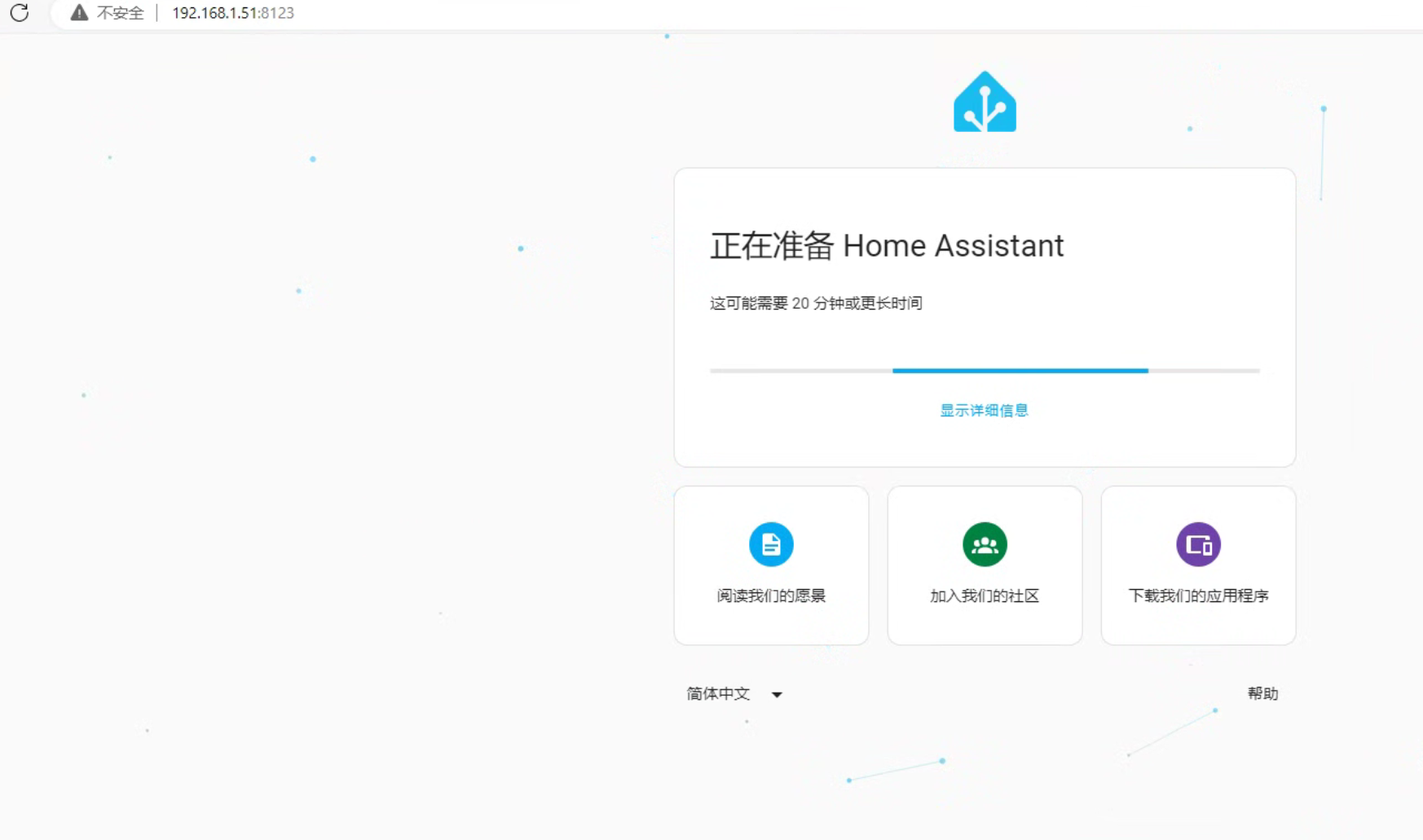
  11. 启动后,您可以通过浏览器访问Home Assistant的Web界面,通常是通过ESXi主机的IP地址加上端口8123来访问,例如:http://:8123。
    本例是Http://192.168.1.51:8123 如下,显示,还在安装中
    ![](https://qncdn.tairongkj.com/docs/images/20250717114938.png)
    等待即可,后续的安装调试等,见其它文档。