HomeAssistant 的安装配置过程较多,耗时较长,为此我们研究了一个,快速的将提前装好的HomeAssistant硬盘,整备备份与恢复的办法.
镜像文件是我们提前制作好并备份磁盘放到云端的,文件较大,需要在制作好WINpe系统后,下载并放到U盘中。
备份还原硬盘,我们均是地windowsPE中进行的,为此我们需准备如下工具:
windows的PE制作工具有很多,比如老毛桃,大白菜,等,但这些大多会有值入广告等,用于安装windows系统会有许多垃圾软件,这里推荐使用"[微PE工具箱](微PE工具箱 - 下载)",其自带的Diskgenus应当是已经是专业破解版了,可以操作大于4G的镜像。所以一般情况下不必再另外找工具。当选第三方PE,或第三方PE带的Diskgenus不能满足需要,不能正常的备份与还原镜像时,需要选用2提供的专业版 ,并将其复制到U盘中。
点击此处下载
用winPE引导U盘,引导系统,进入PE,启动SiskGenius 分区助手程序,选中要操作的磁盘.然后,点击 菜单 磁盘
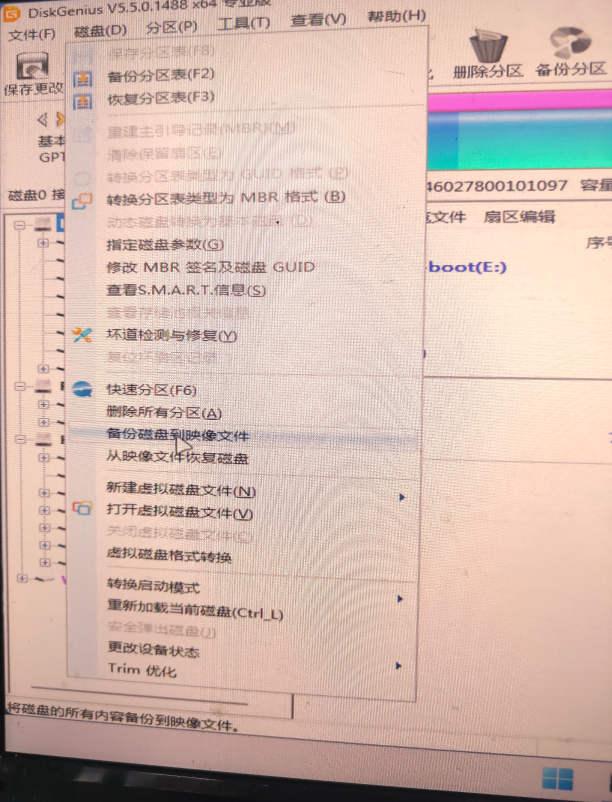
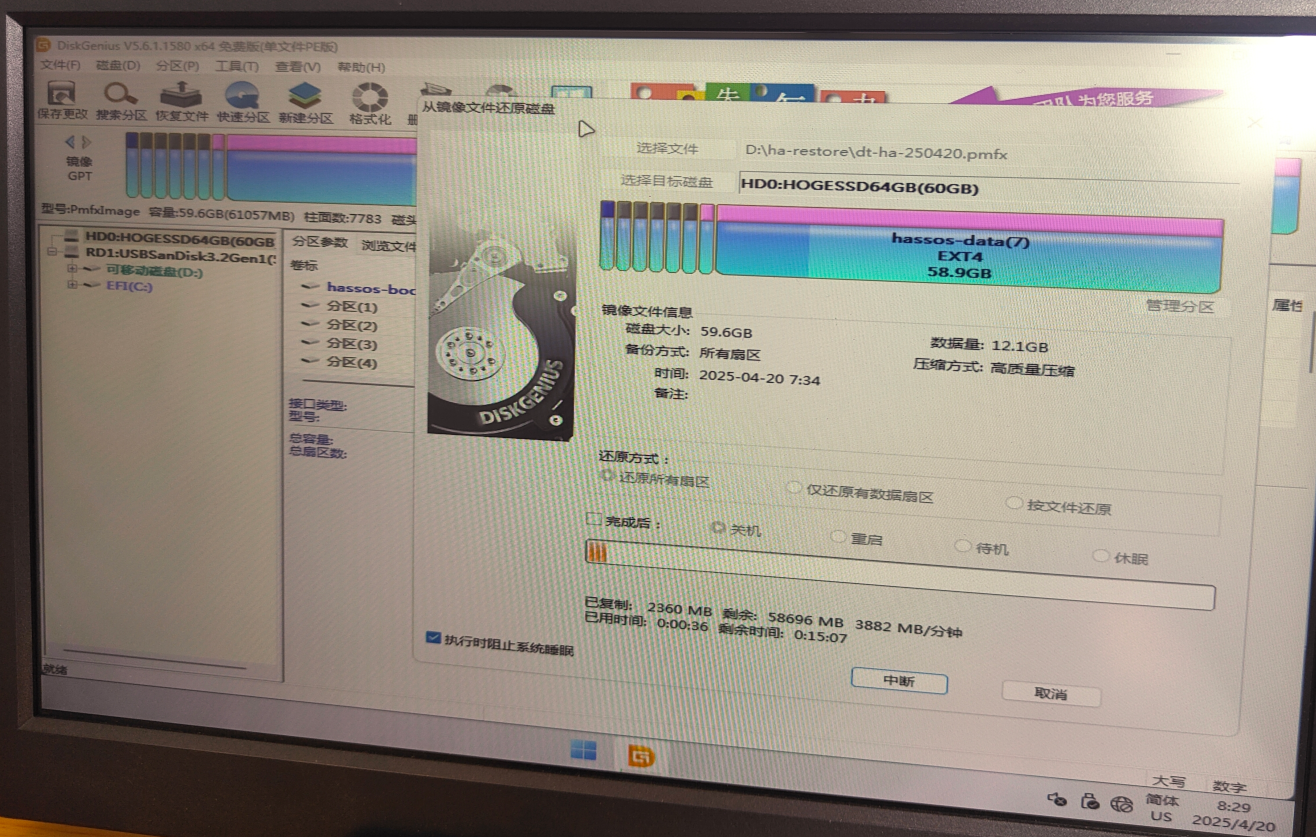
选择“从映像恢复磁盘",然后选择U盘中,提前准备好的*.pmfx文件,然后选择目标磁盘,还原方式为:还原所有扇区,然后点击开始,系统就会开始还原.
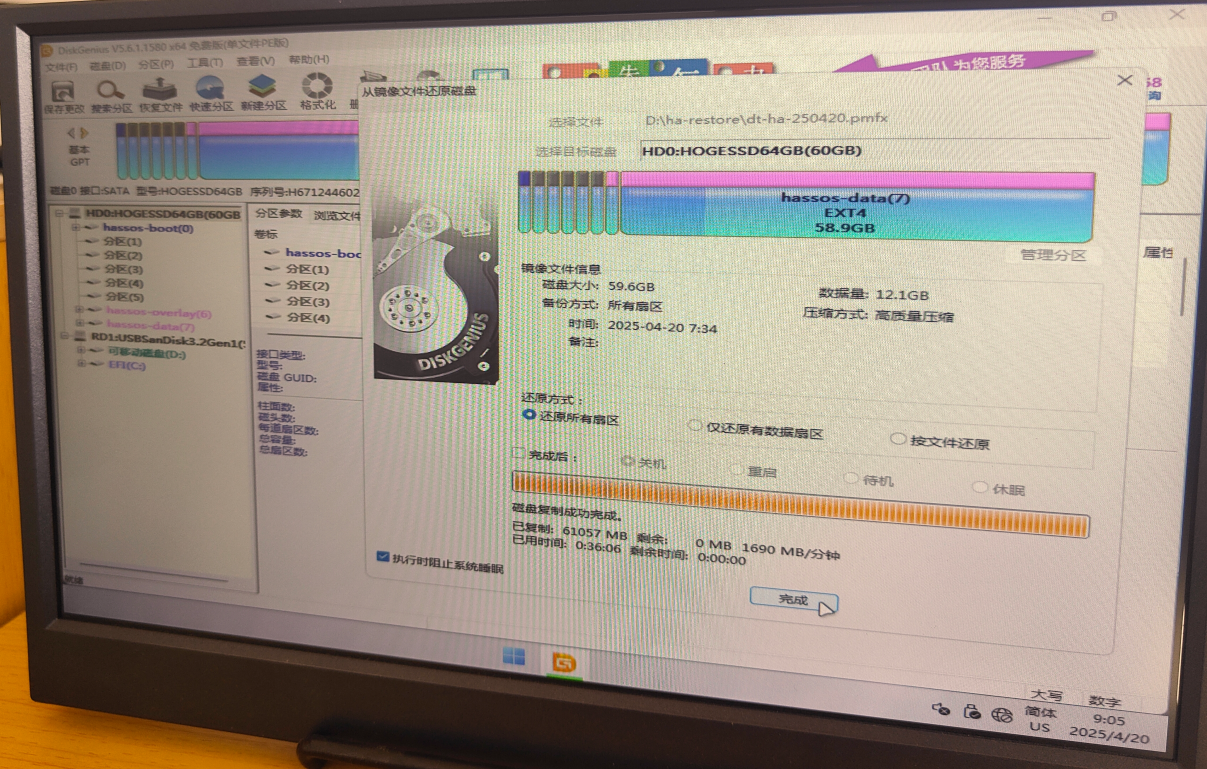
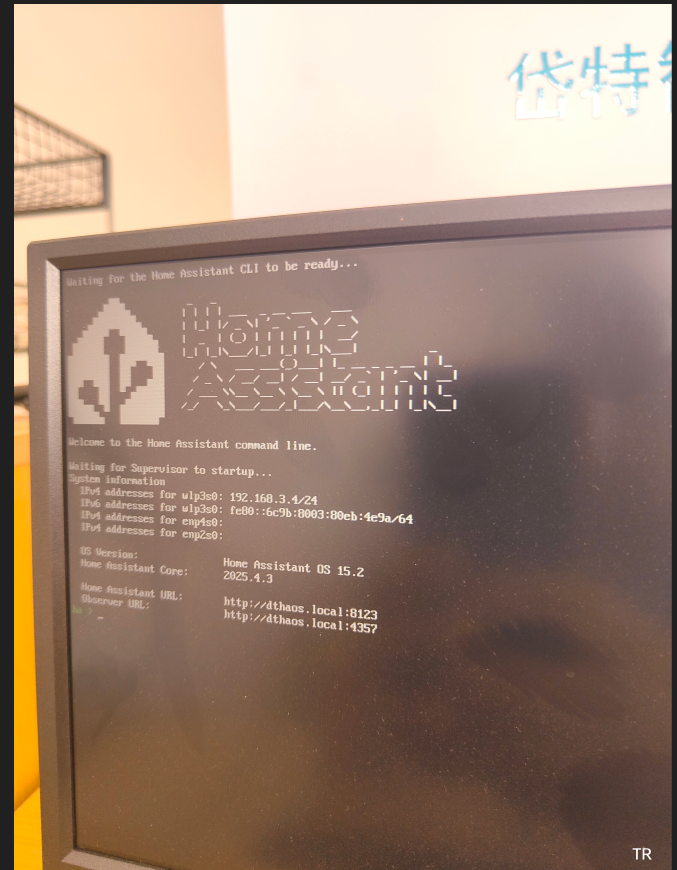
还原完成后,如下图所示:
然后,移除U盘,重新启动,即可完成安装,如下图所示
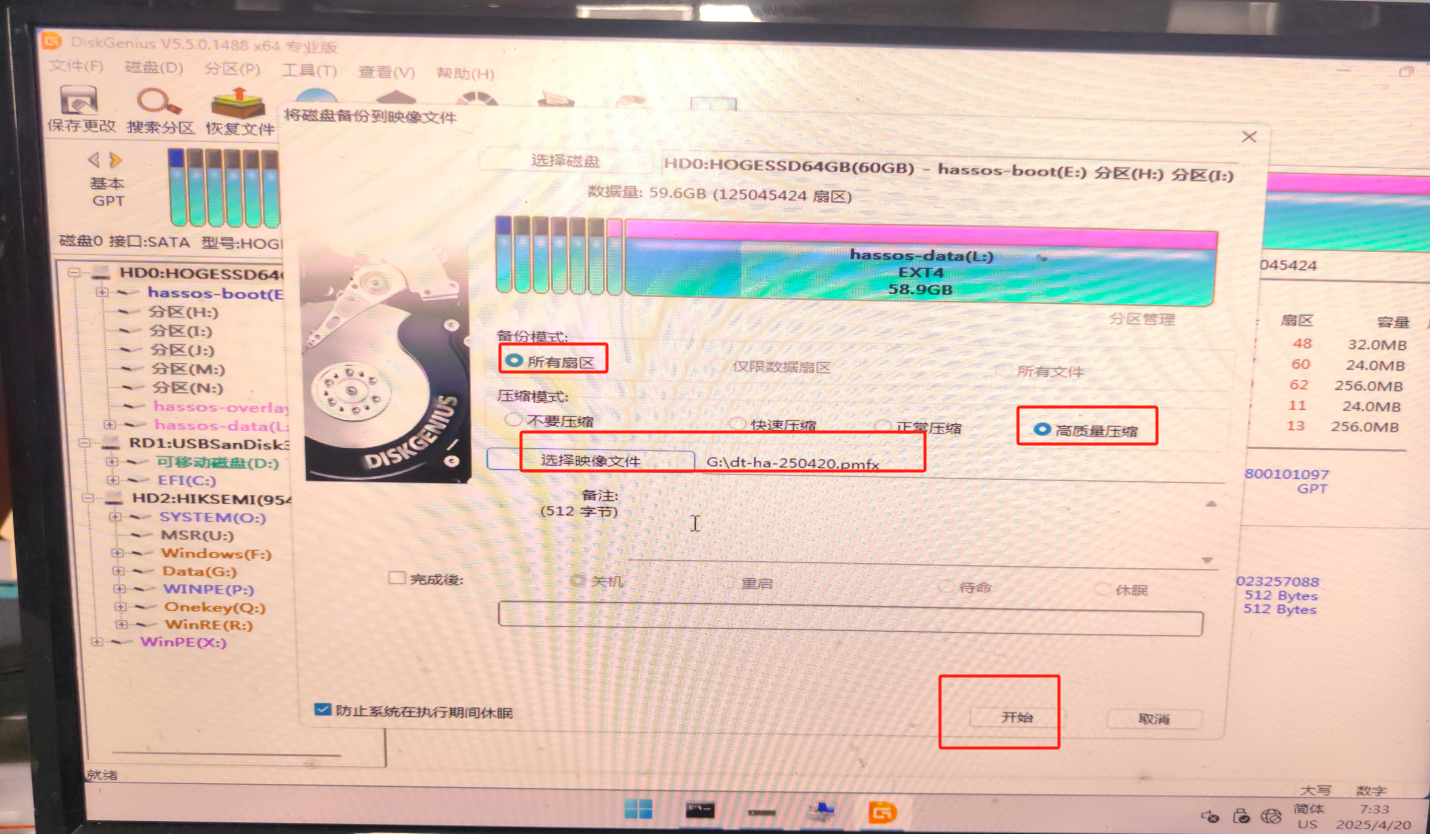
选择"备份磁磁盘到映\像文件",备份模式为:所有扇区,选择镜像文件,为下载好并提前放入U盘的扩展名为pmfx的映像文件,然后点击"开始"
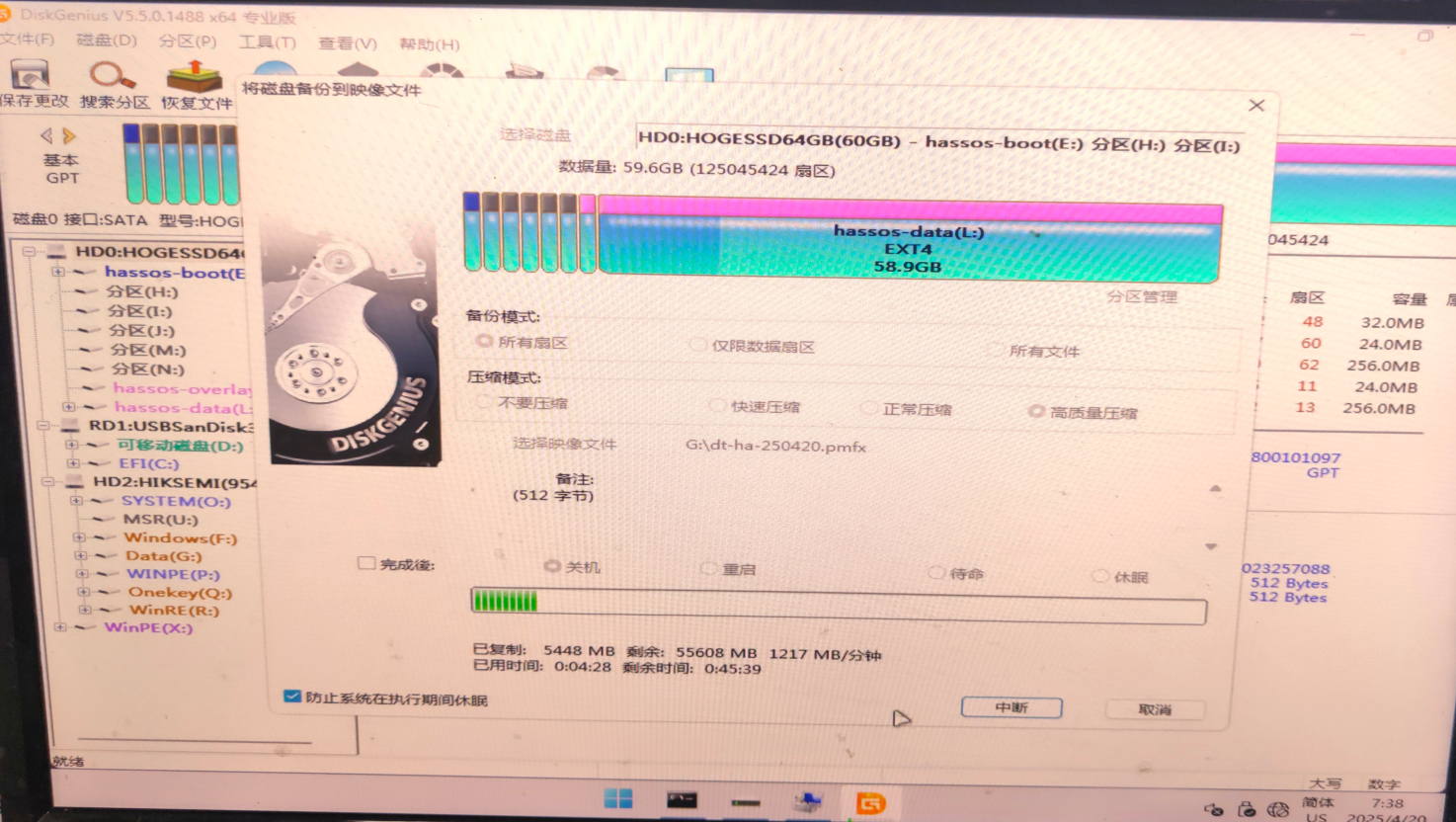
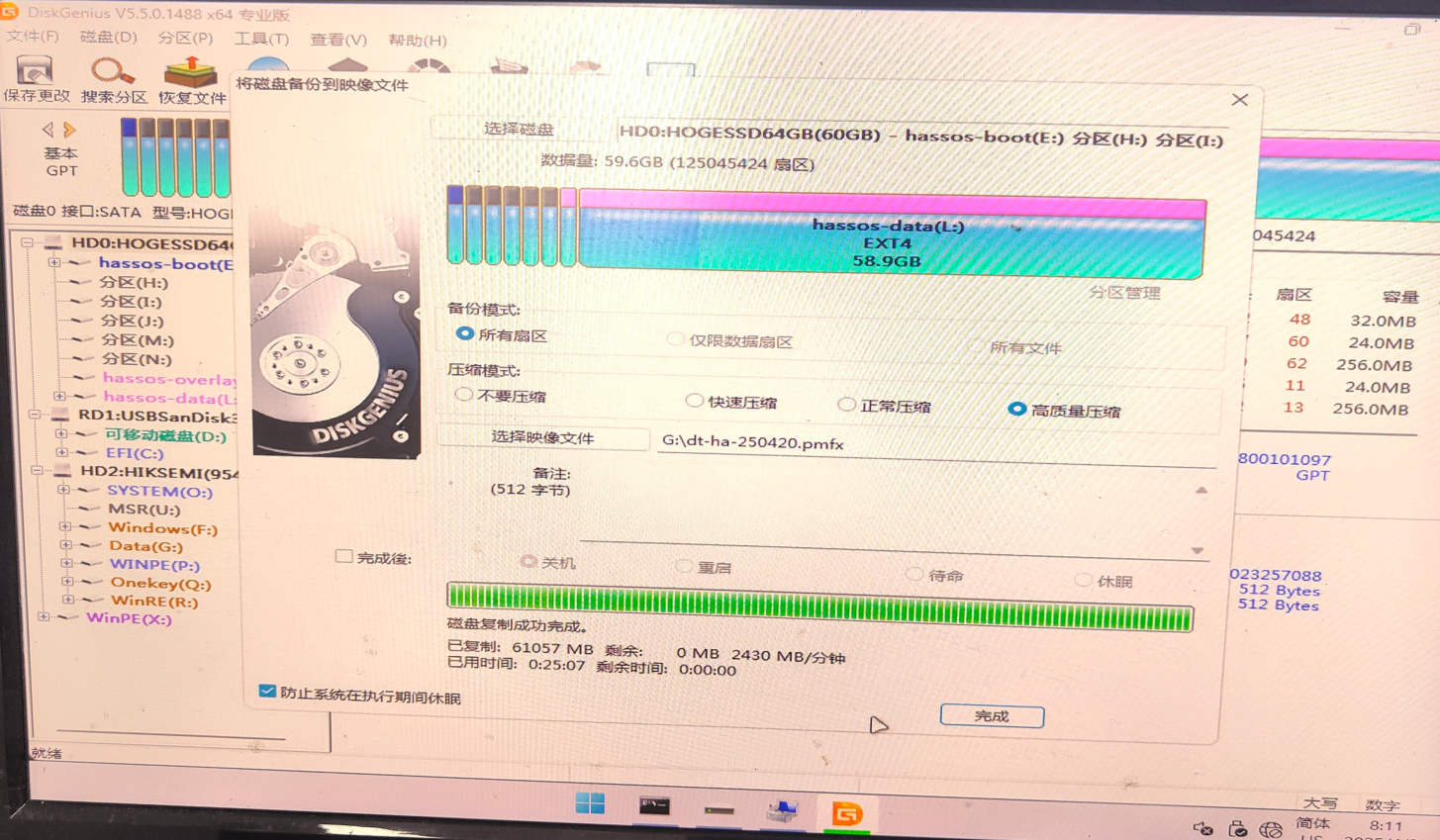
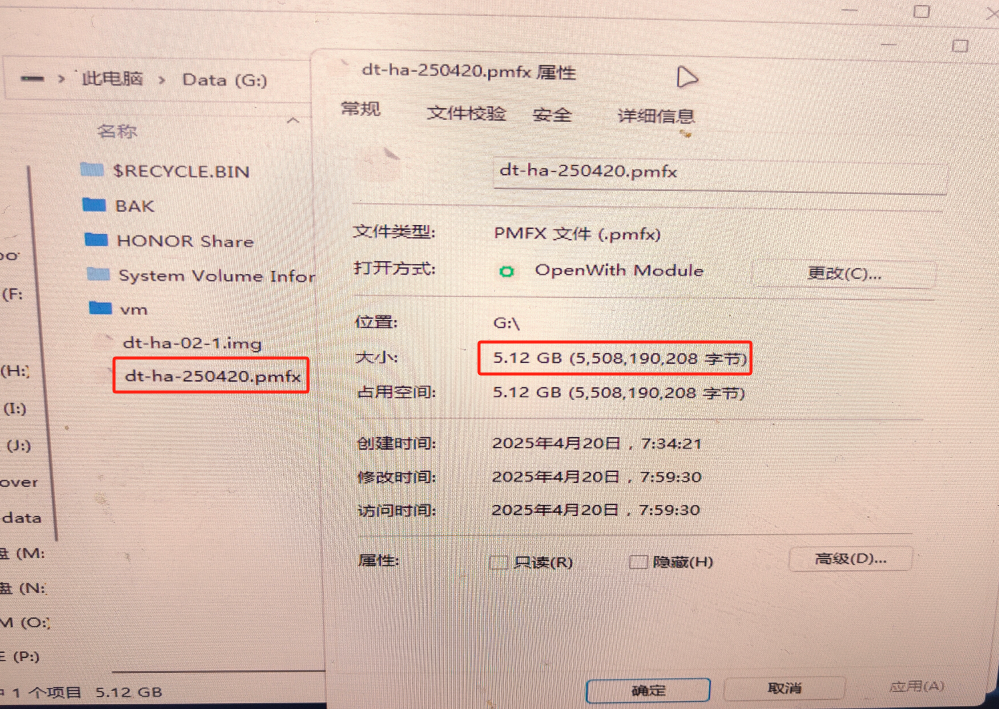
大约半个多小时,能写入完成.如下图所示,映像文件已生成约有5G,保存到合适的地方,可以用来装机或还原用。