Windows PE 下写入 HA 镜像
windows Pe下写入硬盘镜像的主要思路是使用Roadkilnet开发的Rodakill's Disk Image工具把HA的镜像写入硬盘.
下载Disk Image
https://roadkil.net/program.php?ProgramID=12&Action=NewOSID&DownloadVersion=12&Installer=NO
进入网站的下载页面,如下,选择windows8 10 or 11和Stand Alone Version版本,然后点击下载
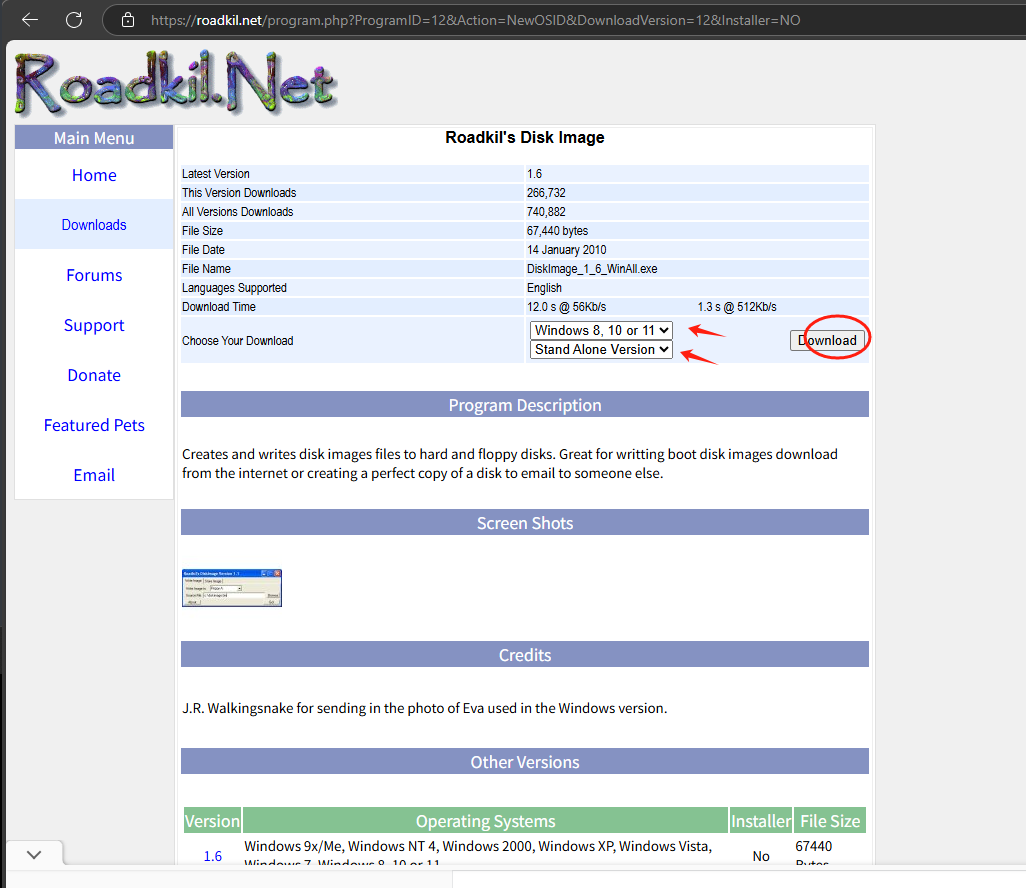
下载完成后,得到如下DiskImage_1_6_WinAll .exe文件 ,保存好,后面需要保存么U盘。
制作WindowsPE引导U盘
windows的PE制作工具有很多,比如老毛桃,大白菜,等,但这些大多会有值入广告等,用于安装windows系统会有许多垃圾软件,这里推荐使用"微PE工具箱",下载安装程序如下:
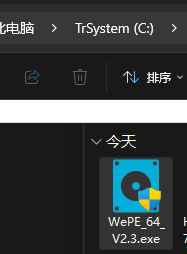
运行WePev2.3.exe

点击右下角的安装到U盘图标
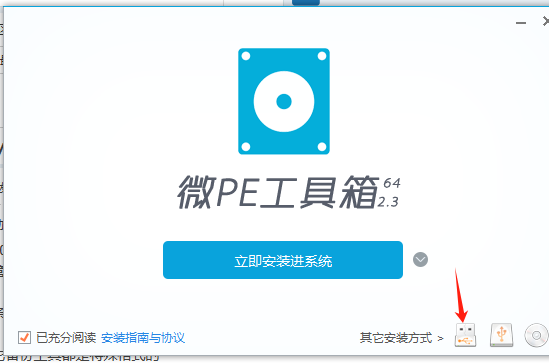
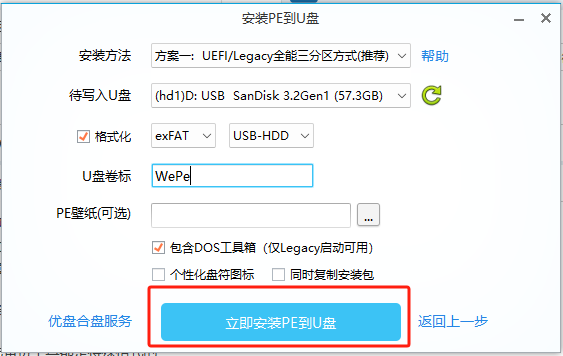
选择正确的产,并配好卷标,点击立即安装到U盘,
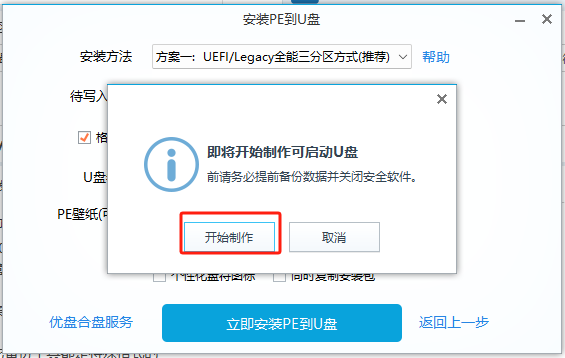
提示开始制作U盘
稍等片刻

系统提示制作完成

下载并解压HAOS镜像到U盘
点击访问Ha-os-GenerricX86-64页面,找到下镜像的下载链接
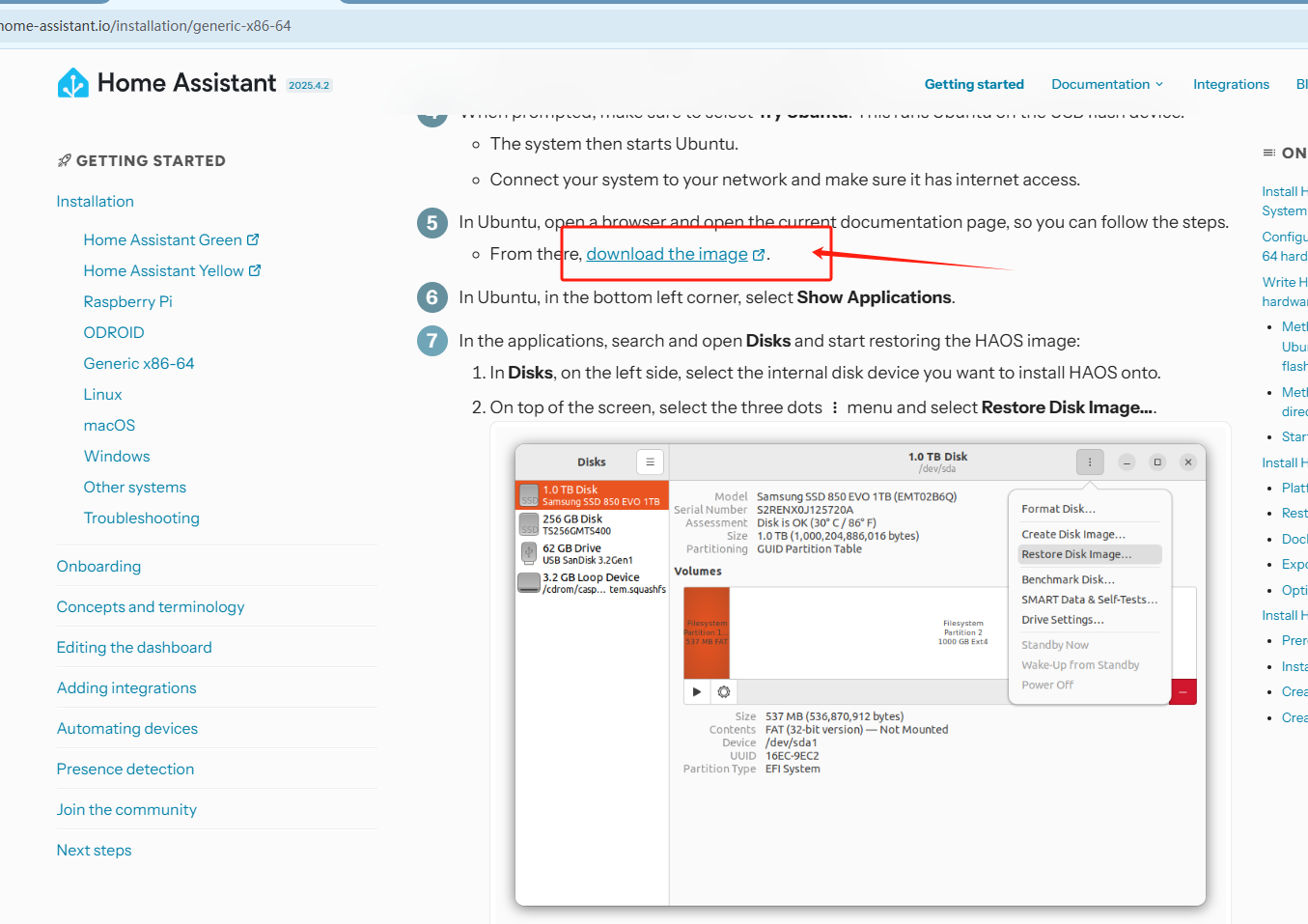
也可以直接使用如下链接下载,但尽量还是按上述方法下载,保证每次下载的都是官网最新的版本.
下载完成后如下
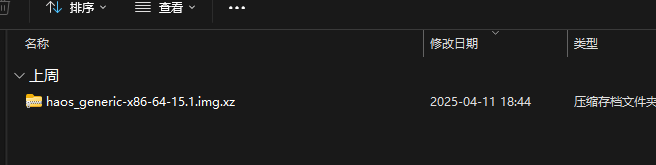
解压这个文件
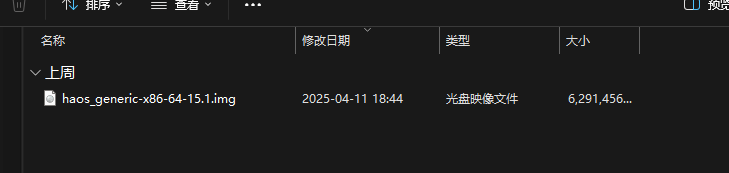
得到haos_generic-x86-64-15.1.img,把这个文件复制到U盘中任意目录
比如,我放到了如下目录
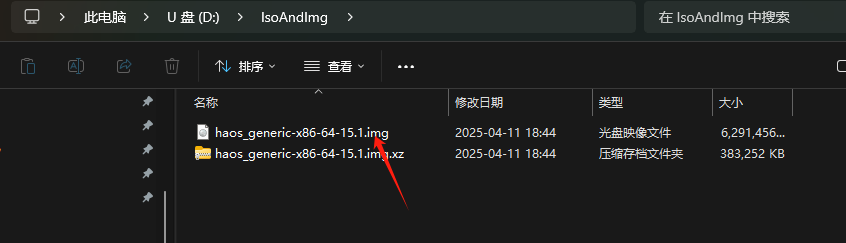
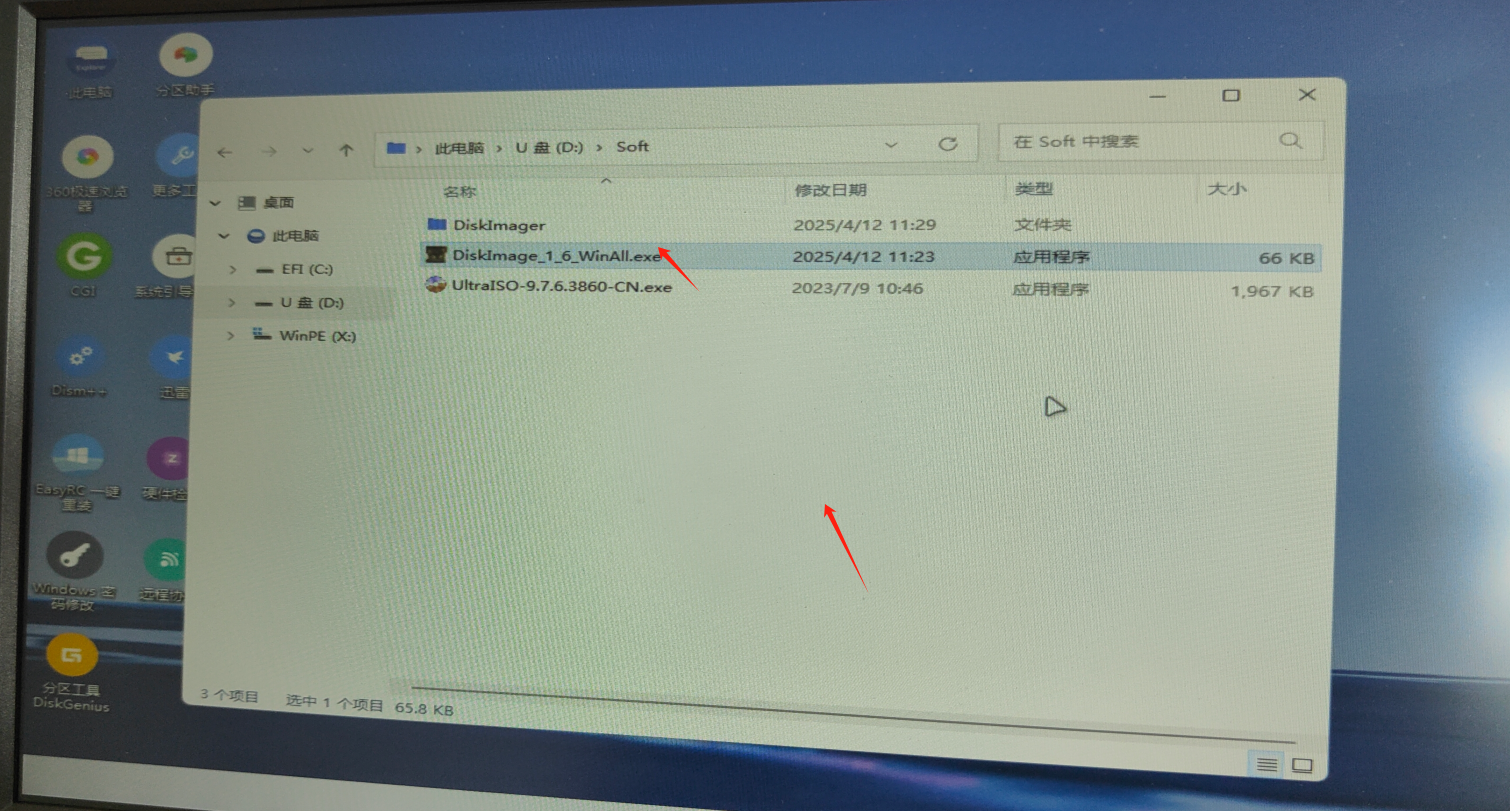
把之前下载好的Disk Image放入U盘
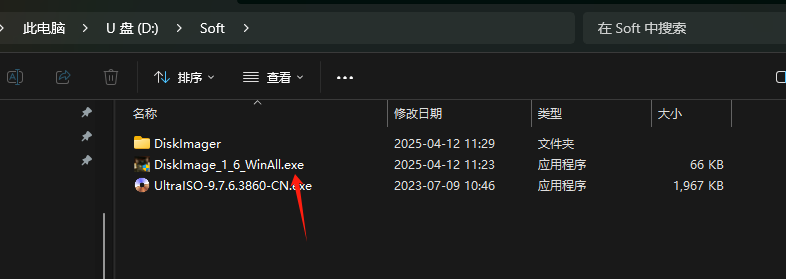
至此WINpe引导U盘就制作好了。
用此U盘引导小工控机,注意意要正确的配置BIOS,及要用正确的改变启动顺序的方法如F11常按,
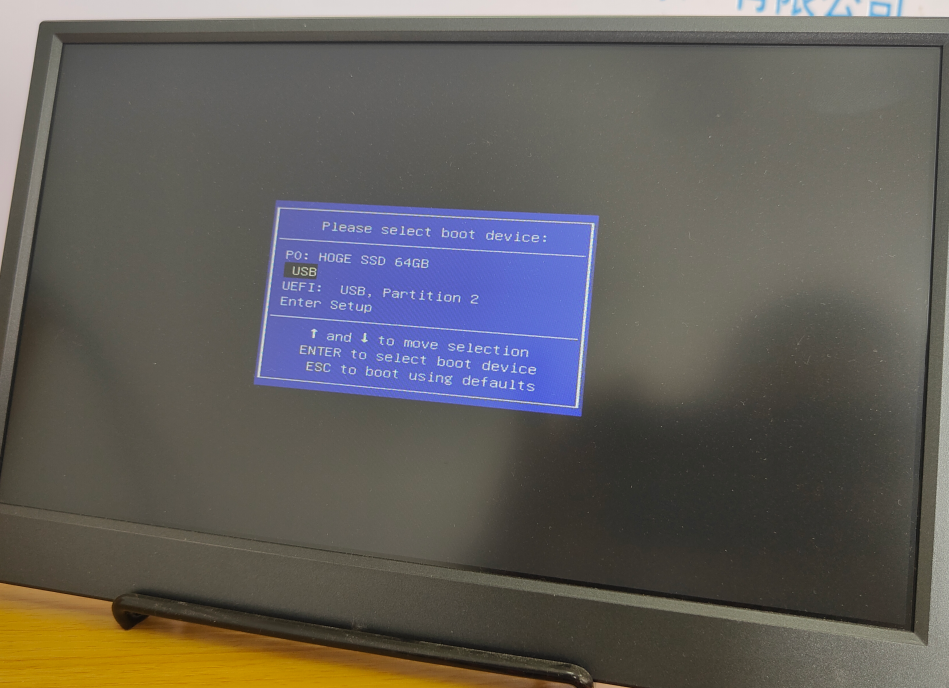
引导成功白带 ,直入PE启动界面,选 第一项默认,继续
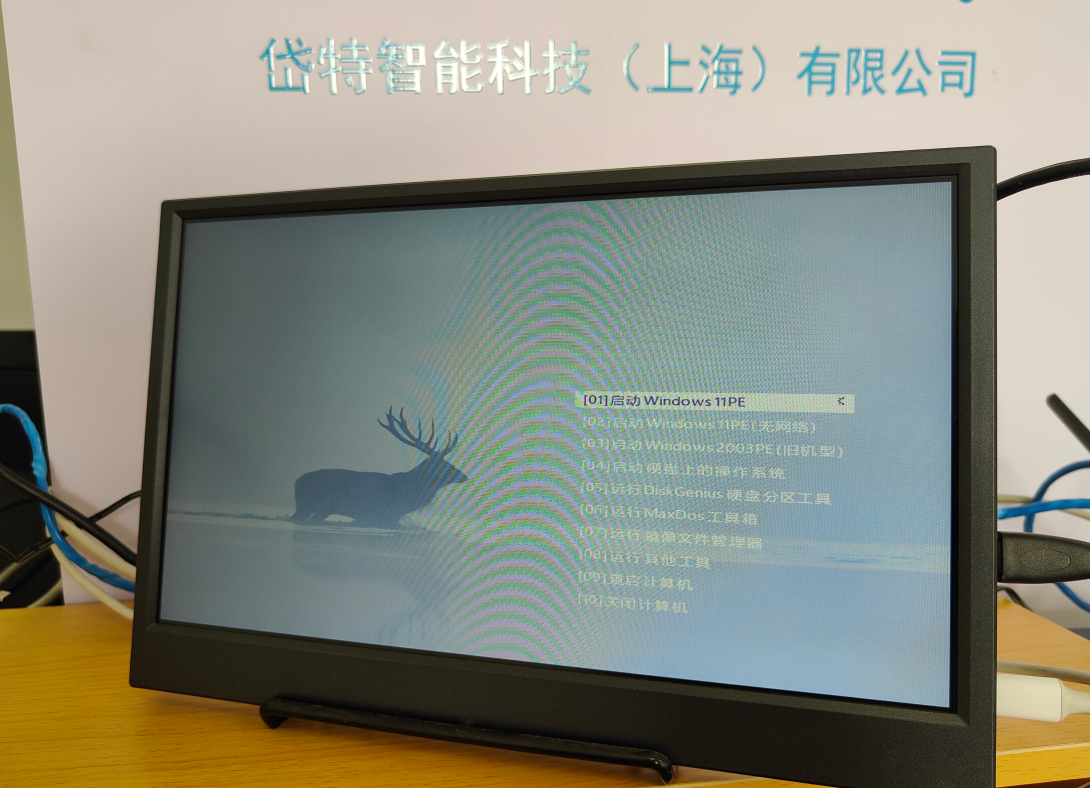
稍候会进入PE系统
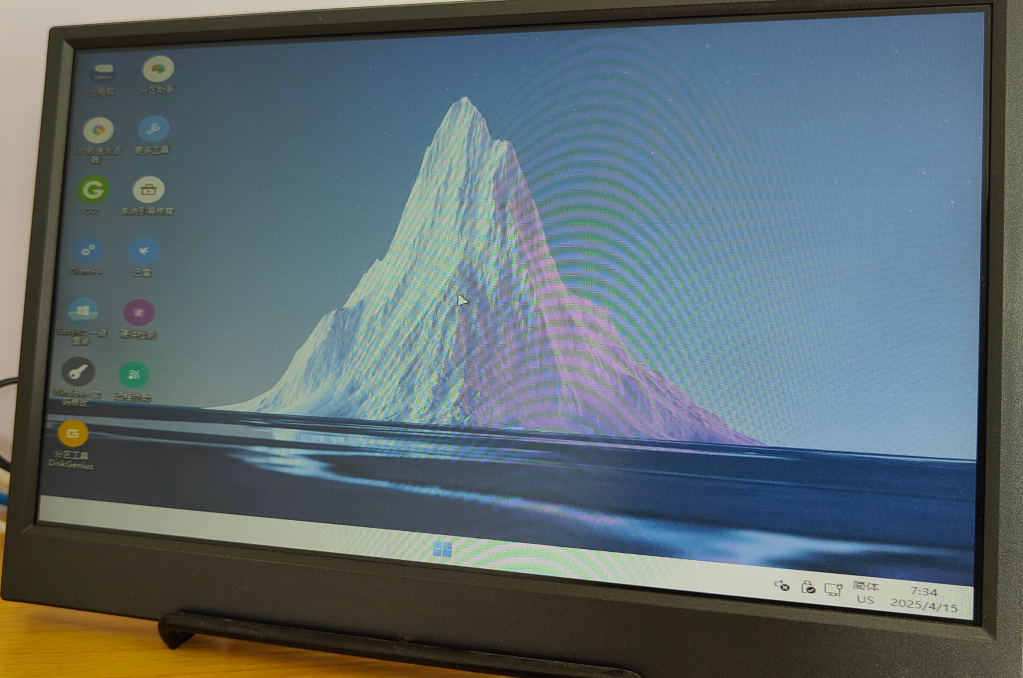
找到并启动diskImage写盘工具
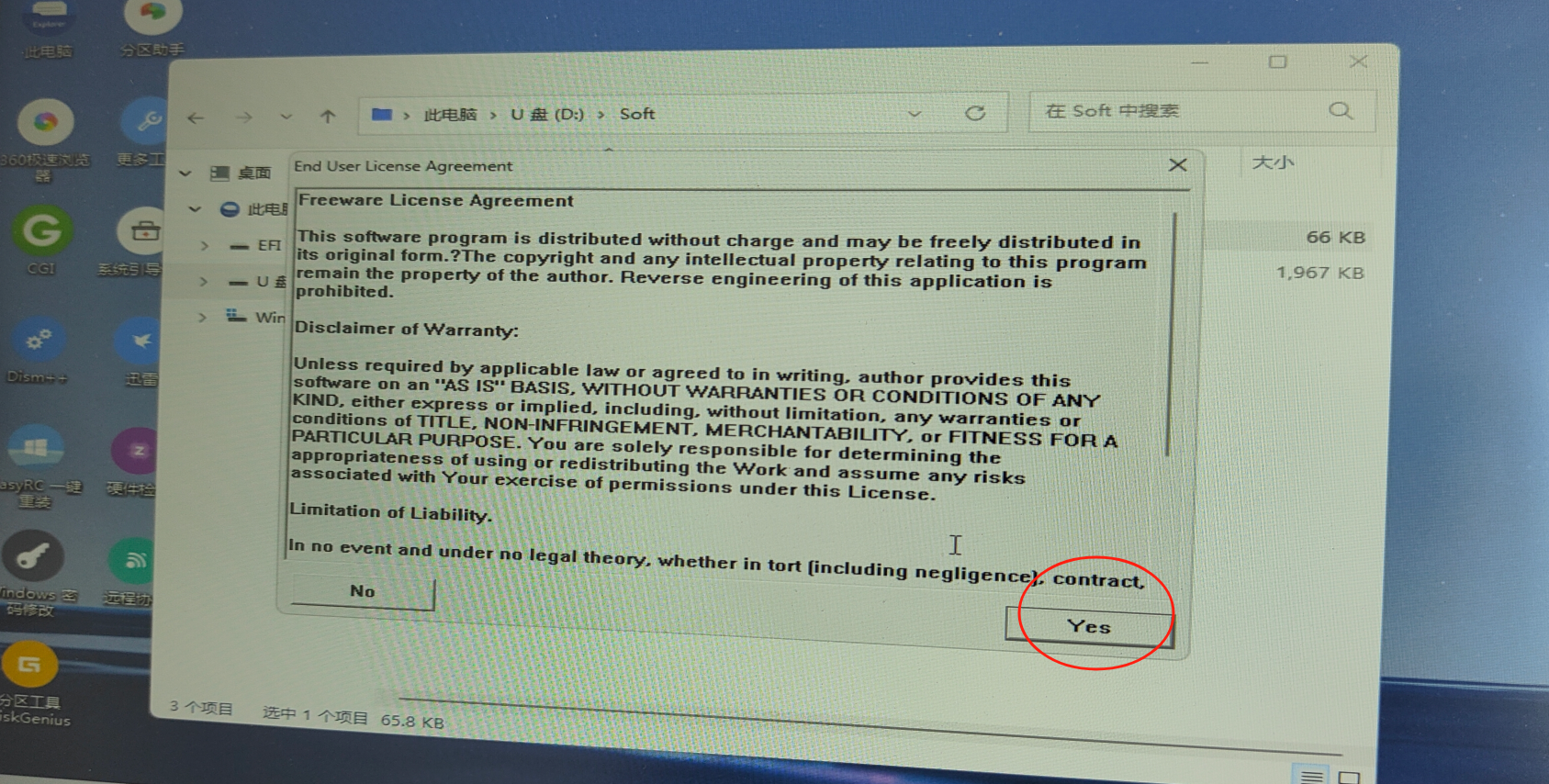
点YES继续
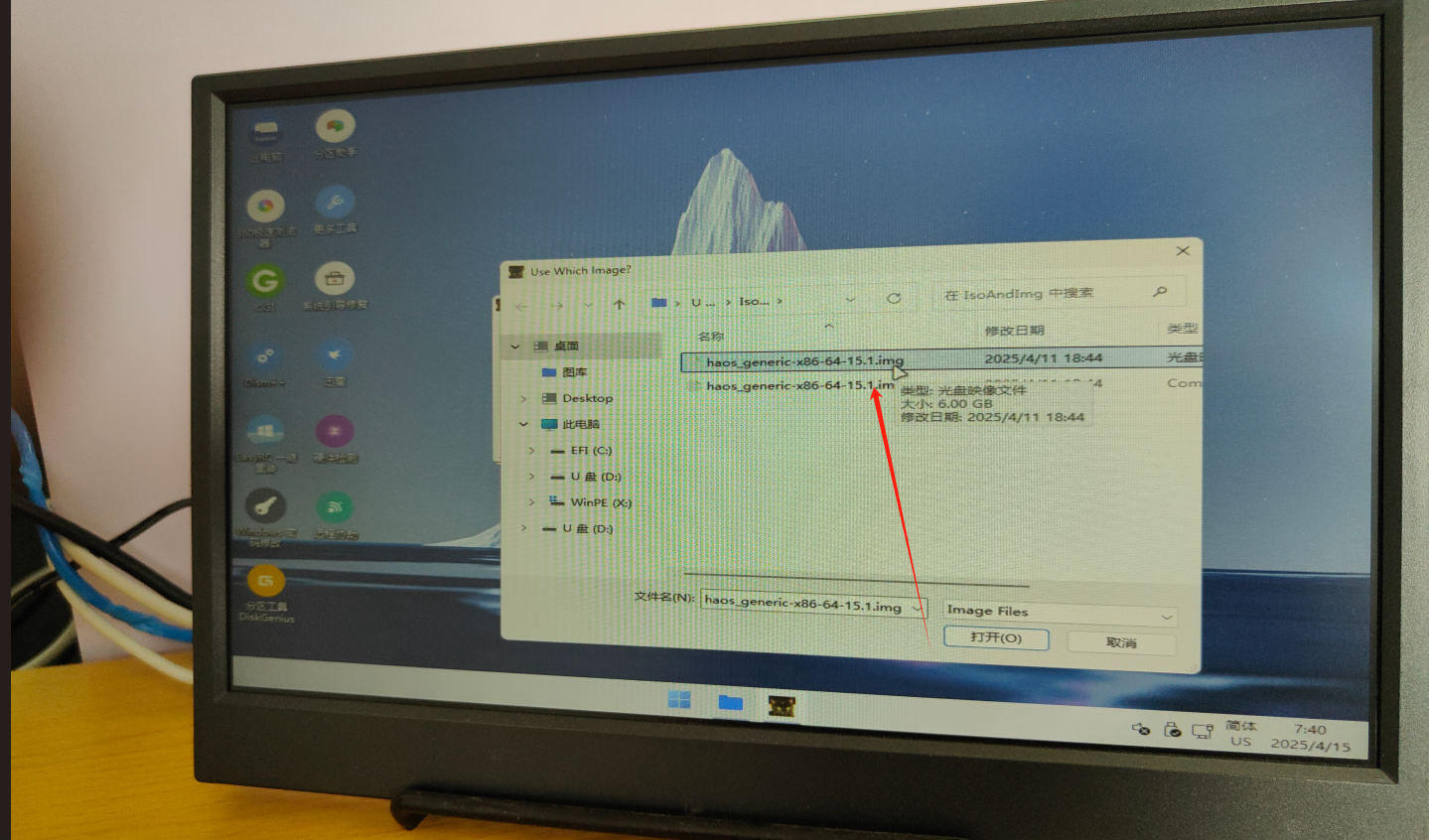
选 择下载好的HAOS的安装镜像img文件
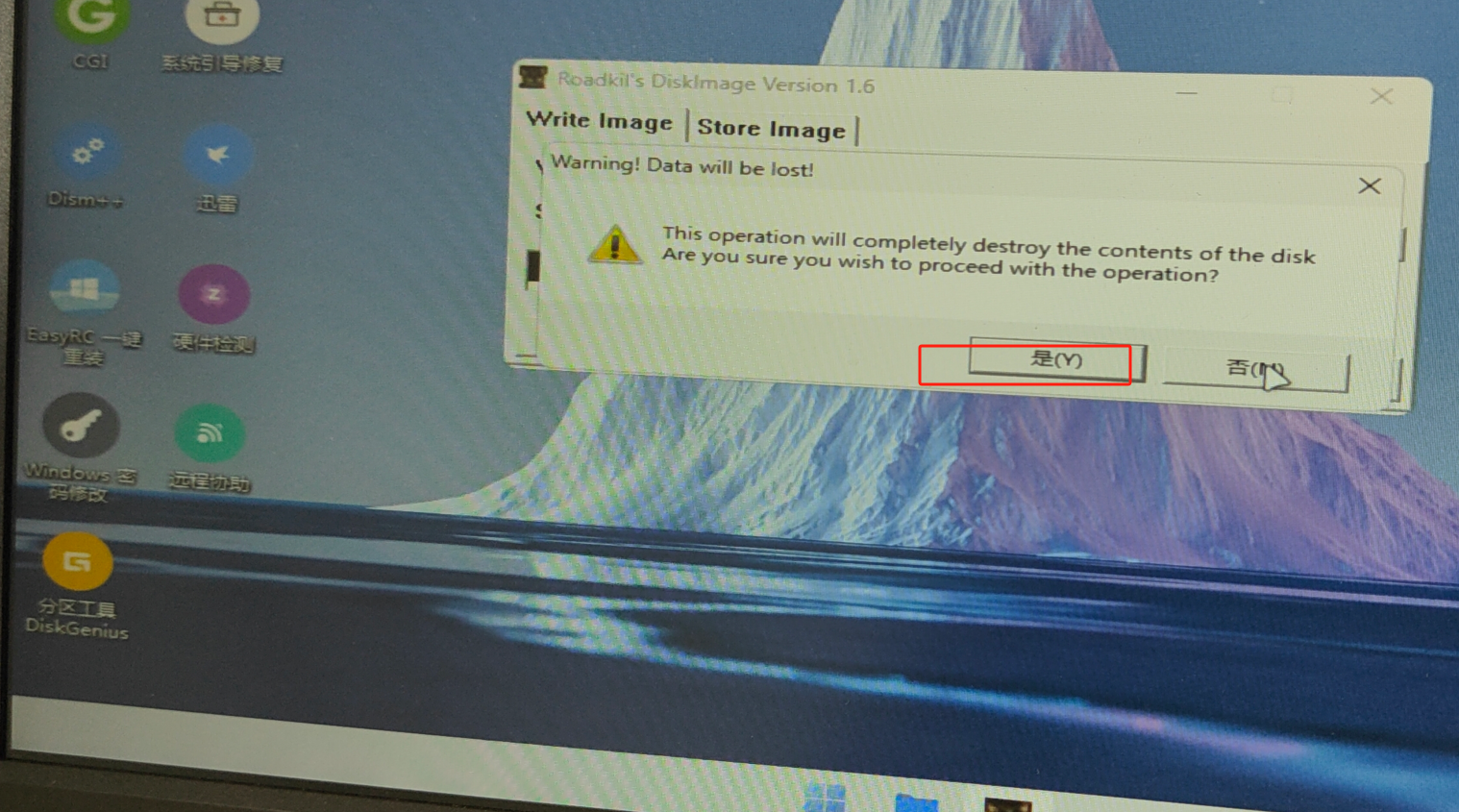
提示数据有丢失风险时,点是
注意在写入之前,一定要确认是硬盘而非U盘,一般为physical disk 0
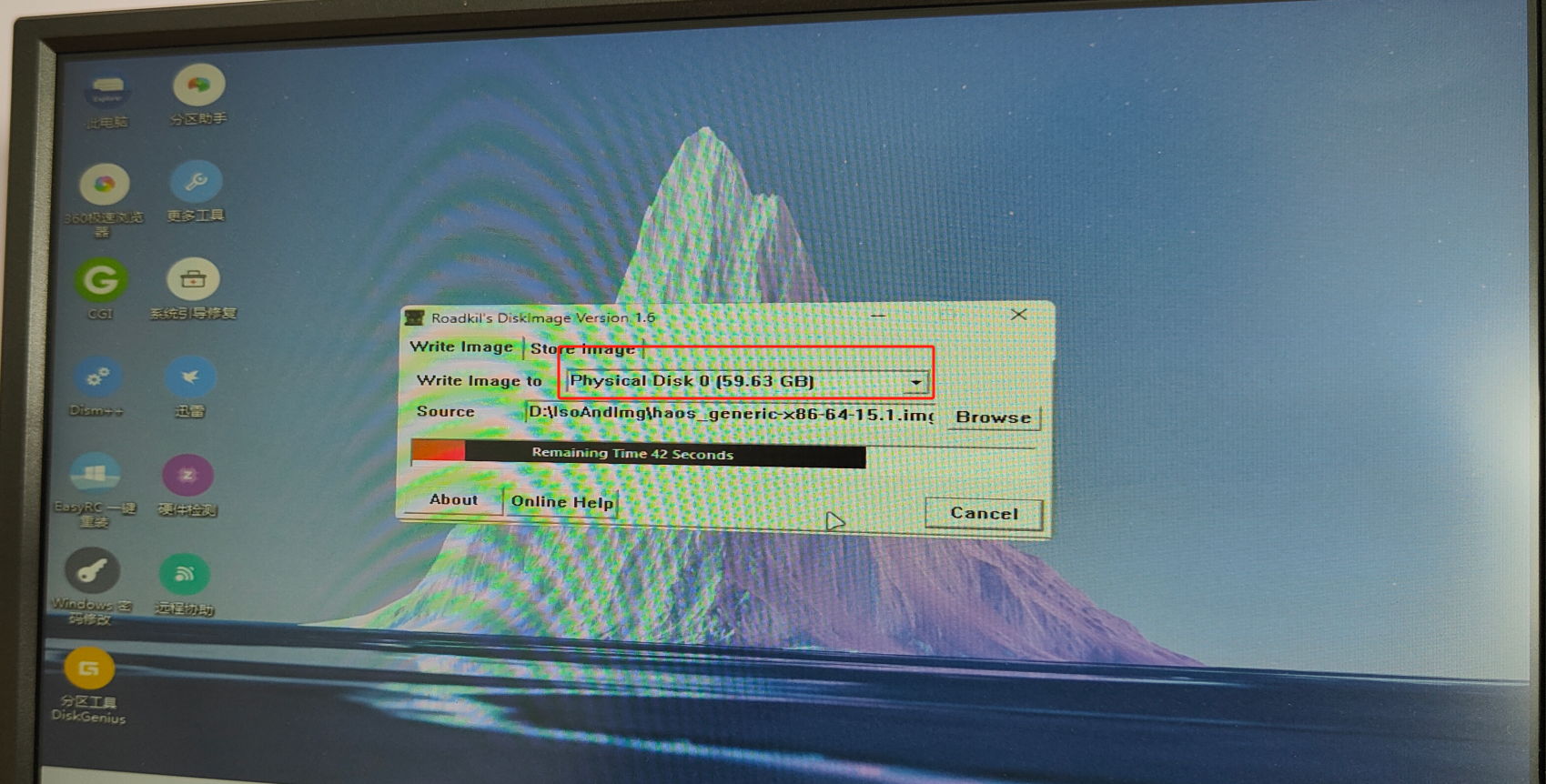
写入完成后会提示写入成功

重新启动进入HA cli界面
系统启动成功后,如下图所示
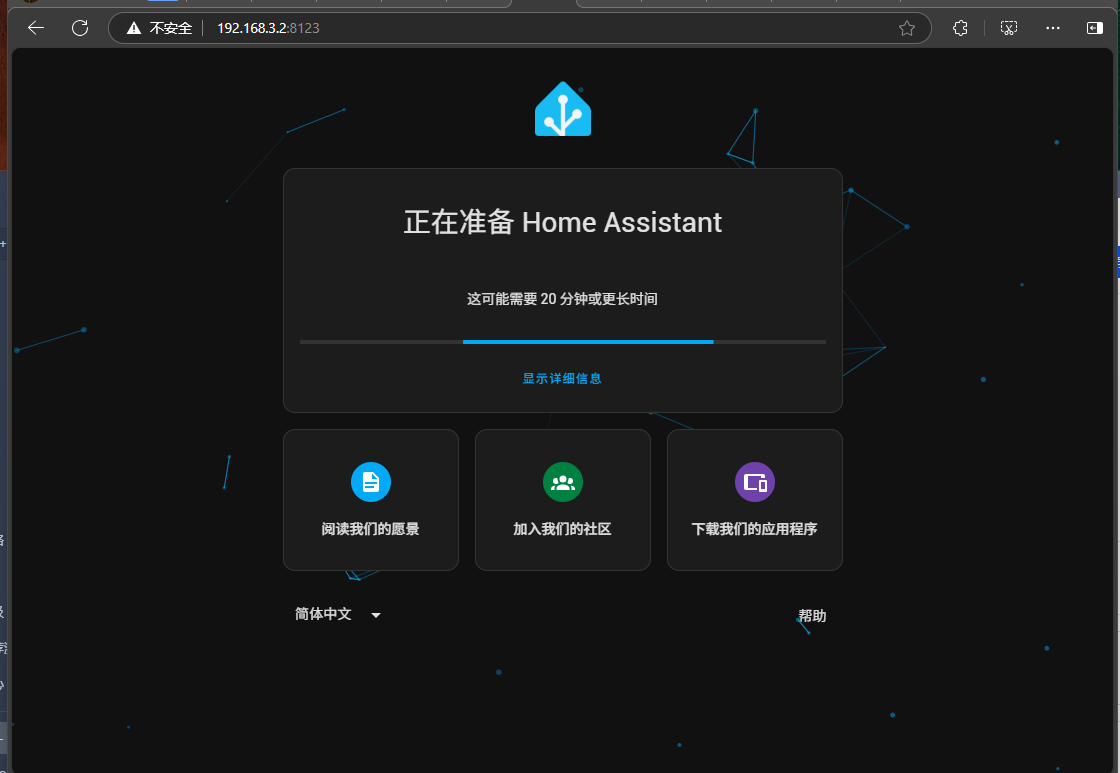
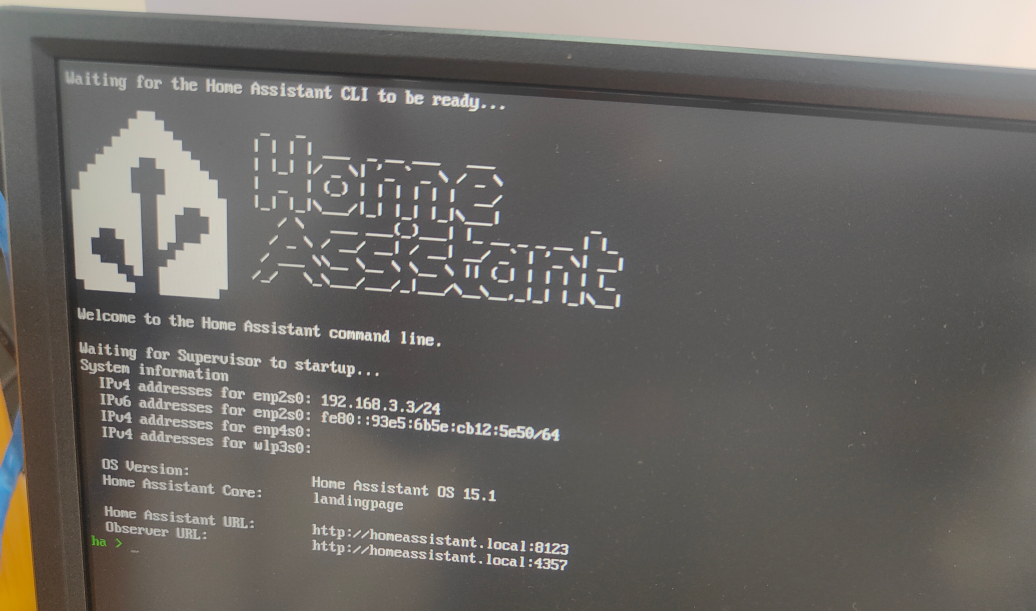 通过浏览器,输入控制台提示的IP加端口http://192.168.3:8123即可进入图型化界面,如下